プロキシ認証とは?仕組み・必要な情報・設定時の注意点
プロキシ認証の意味や仕組み、認証情報の確認方法、接続できないときの対処をわかりやすく解説します。
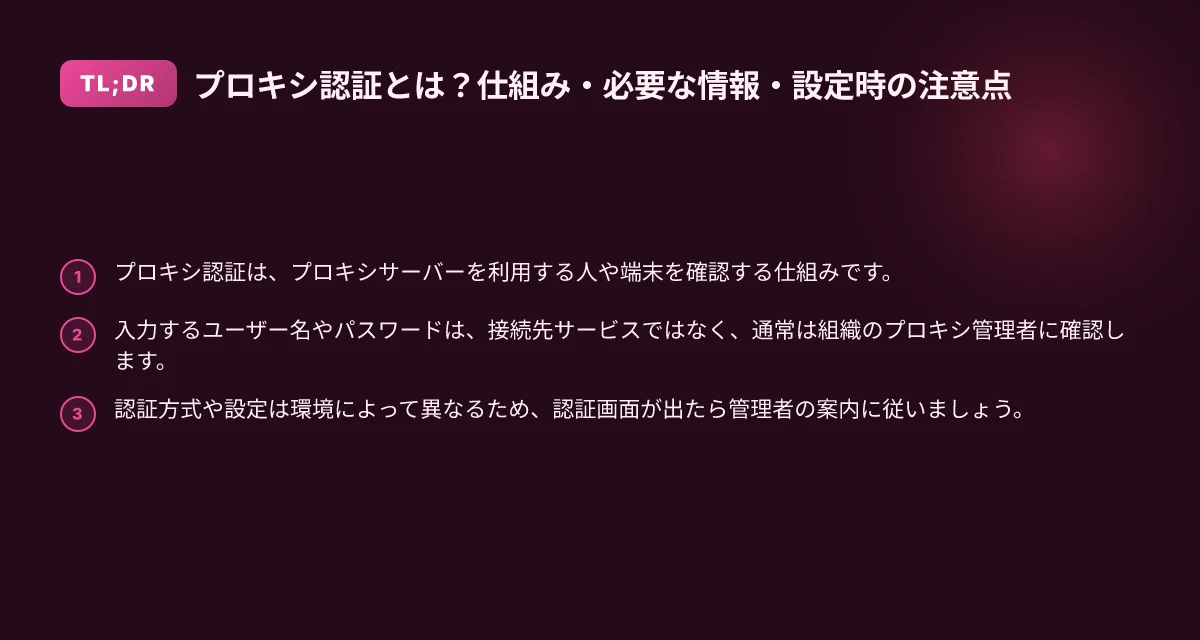
プロキシ認証とは、インターネットへの通信を中継するプロキシサーバーが、利用者や端末の正当性を確認する仕組みです。認証に成功すると、プロキシ経由でWebサイトやオンラインサービスへ接続できます。会社や学校のネットワークで認証画面が表示された場合は、組織から指定された認証情報を入力します。
プロキシ認証方式の比較
| 認証方式 | 認証に使う情報 | 主な設定場所 | 特徴 | 確認先 |
|---|---|---|---|---|
| Basic認証 | ユーザー名・パスワード | プロキシ設定画面 | 対応製品が多い | 管理者 |
| Digest認証 | ユーザー名・パスワード | クライアントやブラウザー | パスワードを直接送らない方式 | 管理者 |
| Windows統合認証 | OSやドメインのアカウント | OSやブラウザー | 組織の認証環境と連携 | システム管理者 |
| クライアント証明書認証 | クライアント証明書 | OSや専用ソフト | 証明書の導入が必要 | 管理者 |
| 認証なし | 不要 | プロキシ設定画面 | ネットワーク側の制限に注意 | 管理者 |
| 自動構成(PAC) | 環境により異なる | PACファイルやURL | 接続先に応じた設定が可能 | ネットワーク管理者 |
2026年11月時点の情報です。最新情報は公式サイトをご確認ください。
プロキシサーバーと認証の仕組み
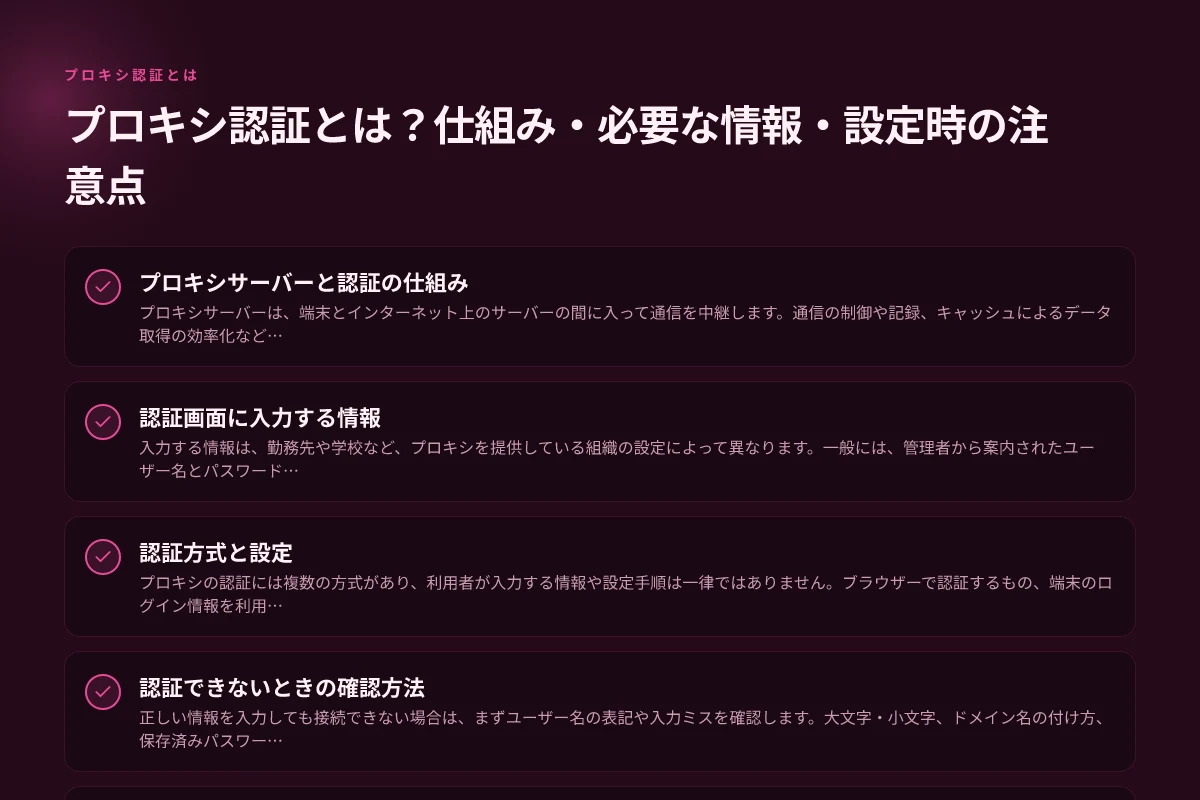
プロキシサーバーは、端末とインターネット上のサーバーの間に入って通信を中継します。通信の制御や記録、キャッシュによるデータ取得の効率化などに利用されます。
プロキシ認証では、プロキシサーバーがユーザー名やパスワードなどを確認します。認証が必要な設定の場合、未認証のままでは通信が許可されず、ブラウザーやアプリに認証画面が表示されることがあります。
これは、アクセス先のWebサービスにログインするための認証とは別のものです。Webサービスのアカウント情報を入力しても、プロキシの認証には使えない場合があります。
認証画面に入力する情報
入力する情報は、勤務先や学校など、プロキシを提供している組織の設定によって異なります。一般には、管理者から案内されたユーザー名とパスワードを使います。 IPsec 設定の基本:VPN接続の構成手順と確認ポイント
| 項目 | 確認先・注意点 |
|---|---|
| ユーザー名 | 組織のネットワーク管理者や案内資料で確認 |
| パスワード | プロキシ用または組織アカウント用として指定されたもの |
| サーバー名・ポート | 端末やアプリのプロキシ設定で指定される場合がある |
どのアカウントを使うか分からない場合は、自己判断で複数のパスワードを試すのではなく、管理者に確認してください。認証情報を繰り返し誤入力すると、アカウントが一時的にロックされる可能性もあります。
認証方式と設定
プロキシの認証には複数の方式があり、利用者が入力する情報や設定手順は一律ではありません。ブラウザーで認証するもの、端末のログイン情報を利用するもの、専用の認証基盤と連携するものなどがあります。
設定する場所も、OS全体のネットワーク設定、ブラウザー、業務アプリなど環境によって異なります。アプリによっては、端末のプロキシ設定を使わず、独自の設定を求めることがあります。
そのため、認証画面が出た場合は、次の点を確認しましょう。 WindowsでVPN接続を追加または変更する方法
- プロキシの利用が必要なネットワークに接続しているか
- 組織指定のユーザー名とパスワードを使っているか
- サーバー名やポートなどの設定が案内どおりか
- 使用中のアプリがプロキシ設定に対応しているか
認証できないときの確認方法
正しい情報を入力しても接続できない場合は、まずユーザー名の表記や入力ミスを確認します。大文字・小文字、ドメイン名の付け方、保存済みパスワードの古さなどが原因になることがあります。
次に、プロキシ設定が現在のネットワーク環境に合っているかを確認してください。社内ネットワークでは不要な設定が、自宅や別のネットワークでは接続を妨げる場合もあります。オンライン認証を行うアプリでは、プロキシ経由の通信がアプリや組織の設定で許可されているか確認が必要です。
解決しない場合は、表示されたエラーメッセージと利用環境を整理し、ネットワーク管理者やサービスのサポート窓口へ問い合わせます。TLSの要件など、接続先サービス側の条件が影響するケースもあります。
プロキシ認証できないときの確認項目 Azurevpnクライアントとは?ダウンロード方法と接続設定の基本
| 確認項目 | よくある原因 | 確認方法 | 対応の例 | 相談先 |
|---|---|---|---|---|
| プロキシのアドレス | 入力誤り・古い設定 | 管理者の案内と照合 | 正しいアドレスに修正 | 管理者 |
| ポート番号 | 入力誤り | 案内された番号と照合 | 正しい番号に修正 | 管理者 |
| ユーザー名 | 表記やドメインの誤り | 指定形式を確認 | 形式どおりに入力 | 管理者 |
| パスワード | 誤入力・期限切れ | 入力内容や有効性を確認 | 再入力・更新 | アカウント管理者 |
| 認証方式 | クライアントとの不一致 | 対応方式を確認 | 指定方式に設定 | システム管理者 |
| ネットワーク接続 | VPN未接続・通信制限 | 接続状態を確認 | VPN接続やネットワーク復旧 | ネットワーク管理者 |
| 証明書 | 未導入・期限切れ | 証明書の状態を確認 | 管理者の手順で更新 | 管理者 |
| 不明な設定情報 | 案内不足・設定変更 | 設定値を記録して確認 | 推測で変更せず問い合わせ | 管理者 |
2026年11月時点の情報です。最新情報は公式サイトをご確認ください。
セキュリティ上の注意点
プロキシの認証情報は、組織のネットワークを利用するための重要な情報です。共有端末に保存したままにしたり、メールやチャットで不用意に送ったりしないようにしましょう。認証画面が予期しないタイミングで表示された場合は、画面の正当性を確認してから入力します。
まとめ:不明な情報は管理者に確認
プロキシ認証とは、プロキシサーバーを通じた通信を許可する前に、利用者や端末を確認する仕組みです。入力するアカウントや設定方法は環境ごとに異なります。認証画面が表示されたら、組織の案内を確認し、分からない場合はネットワーク管理者に問い合わせるのがおすすめです。