プロキシ認証エラーの原因と対処法をわかりやすく解説
プロキシ認証エラーの主な原因を整理し、認証情報やWindowsの設定、アプリ別の確認手順を紹介します。
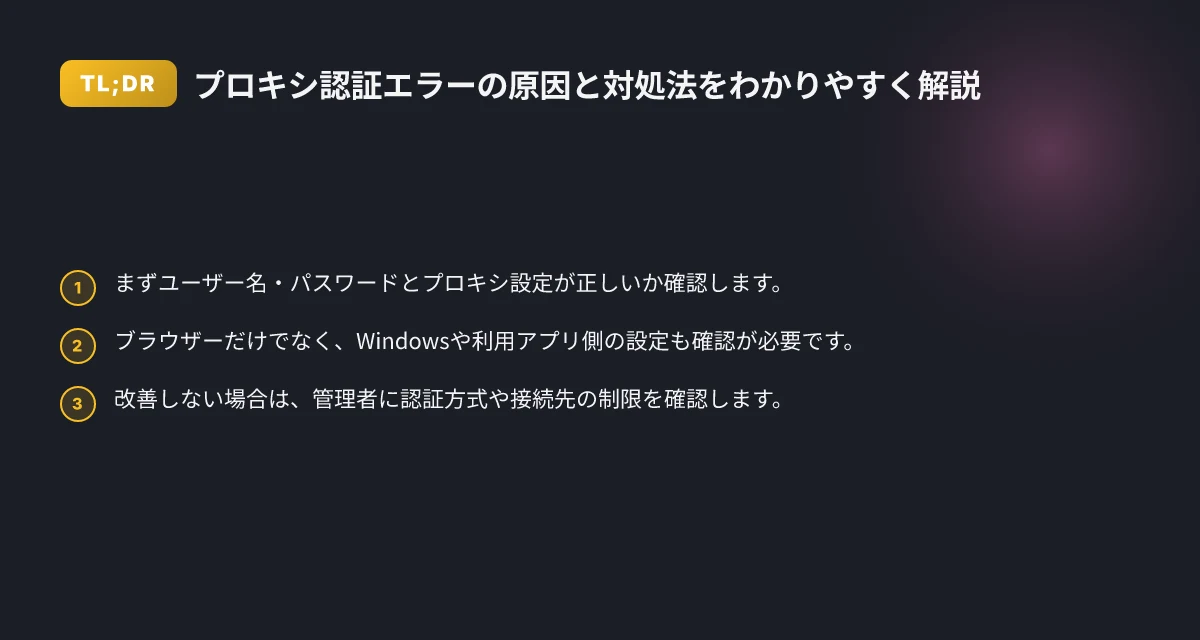
プロキシ認証エラーが表示されたら、まずプロキシのユーザー名・パスワードと接続設定を確認してください。認証情報の誤りだけでなく、Windowsやアプリに設定されたプロキシ情報の不一致、接続先の制限なども原因になります。やみくもに設定を変更せず、どのアプリで、どの操作をしたときに発生するかを切り分けることが大切です。
プロキシ認証エラーの原因と確認ポイント
| 原因 | よくある状況 | 確認する設定・情報 | まず試すこと | 注意点 |
|---|---|---|---|---|
| ユーザー名・パスワードの誤り | 認証画面が繰り返し表示される | 入力内容、保存済みの資格情報 | 正しい情報を再入力する | 大文字・小文字や記号も確認 |
| 資格情報の期限切れ | 以前は接続できていた | パスワードの有効期限 | 新しいパスワードで試す | 管理者への確認が必要な場合あり |
| プロキシ設定の誤り | 接続先に到達できない | サーバー名、ポート、認証方式 | 設定値を管理者に確認する | 推測で変更しない |
| VPNとの設定競合 | VPN接続時だけ失敗する | VPNの接続状態、プロキシ設定 | VPNを切り替えて再接続する | 組織のルールに従う |
| ネットワーク側の制限 | 特定の回線でのみ発生する | 社内ネットワーク、ファイアウォール | 別の許可された回線で確認する | 制限を回避しない |
| 保存済み資格情報の不一致 | 資格情報を更新しても直らない | OSやアプリに保存された情報 | 古い情報を更新・削除する | 削除前に必要な情報を確認 |
| アプリ固有の設定 | 特定のアプリだけ失敗する | アプリのプロキシ設定 | アプリを再起動し設定を確認 | ブラウザー設定と別の場合あり |
2026年11月時点の情報です。最新情報は公式サイトをご確認ください。
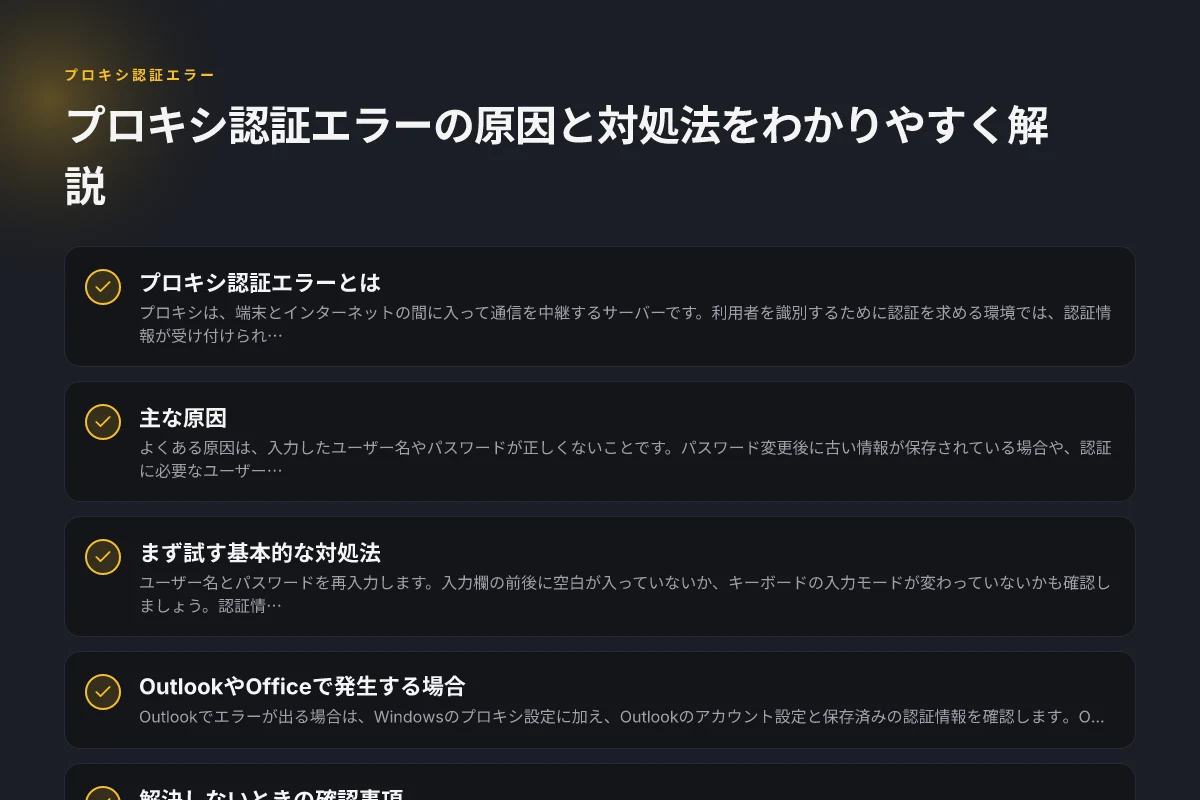
プロキシ認証エラーとは
プロキシは、端末とインターネットの間に入って通信を中継するサーバーです。利用者を識別するために認証を求める環境では、認証情報が受け付けられないと、Webサイトやアプリに接続できません。
表示されるメッセージは環境やアプリによって異なります。「プロキシサーバー認証の失敗」「認証できませんでした」などの表示に加え、Officeのライセンス認証やOutlookの接続時に問題として現れる場合もあります。
主な原因
よくある原因は、入力したユーザー名やパスワードが正しくないことです。パスワード変更後に古い情報が保存されている場合や、認証に必要なユーザー名の形式が環境の指定と異なる場合もあります。
設定やネットワーク側に原因があるケースもあります。 フォーティクライアント VPNとは?接続方法と利用時の注意点
- プロキシのアドレスやポートが誤っている
- Windowsとアプリで異なるプロキシ設定を使っている
- プロキシサーバーに接続できない、または一時的に不安定
- 接続先やIPアドレスがネットワーク管理者によって制限されている
- アプリが組織のプロキシ認証方式に対応していない
まず試す基本的な対処法
認証情報を確認する
ユーザー名とパスワードを再入力します。入力欄の前後に空白が入っていないか、キーボードの入力モードが変わっていないかも確認しましょう。認証情報が不明な場合は、何度も試す前に社内の管理者へ確認してください。
プロキシ設定を確認する
Windowsでは「設定」から「ネットワークとインターネット」を開き、プロキシの設定を確認します。組織から指定されたアドレスやポートと一致しているか、不要な手動設定が残っていないかを確かめてください。設定変更が管理されている端末では、自己判断で変更せず管理者に相談します。
再接続して発生範囲を切り分ける
アプリを再起動し、同じ操作をもう一度試します。特定のアプリだけで起きるのか、複数のアプリやWebサイトで起きるのかを確認すると、原因を絞りやすくなります。
| 発生する範囲 | 優先して確認すること |
|---|---|
| 特定のアプリだけ | アプリ内のプロキシ設定、アカウント情報 |
| ブラウザーを含む複数のアプリ | Windowsのプロキシ設定、認証情報 |
| 社内ネットワーク全体 | プロキシサーバーの稼働状況、接続制限 |
状況別に選ぶ基本的な対処法 openVPNとは(2026)
| 発生状況 | 最初に確認すること | 対処法 | 改善の目安 | 次に相談する相手 |
|---|---|---|---|---|
| 認証画面が出る | ユーザー名・パスワード | 正しい資格情報を入力する | 再入力後に接続できる | ネットワーク管理者 |
| 資格情報を変えた直後 | 保存済みの古い情報 | 保存情報を更新して再接続する | 古い情報の再要求が止まる | アプリの管理者 |
| どのサイトも開けない | プロキシのサーバー名とポート | 設定値を確認し、必要なら元に戻す | 接続先へ到達できる | ネットワーク管理者 |
| VPN使用時だけ失敗する | VPNとプロキシの併用状態 | 許可された手順で接続を切り替える | VPN接続時にも認証できる | VPN管理者 |
| OutlookやOfficeだけ失敗する | アプリのアカウントと接続設定 | サインイン状態や組織の設定を確認する | 対象アプリで接続できる | Microsoft 365管理者 |
| 一時的に発生する | ネットワークやサービスの状態 | アプリを再起動し、少し待って再試行する | 再試行で解消する | サービス管理者 |
| 対処しても解決しない | エラー文、発生時刻、対象アプリ | 設定変更を止め、状況を記録する | 原因を切り分けられる | 社内IT窓口 |
2026年11月時点の情報です。最新情報は公式サイトをご確認ください。
OutlookやOfficeで発生する場合
Outlookでエラーが出る場合は、Windowsのプロキシ設定に加え、Outlookのアカウント設定と保存済みの認証情報を確認します。Officeのライセンス認証で発生する場合も、ブラウザーで通常のWebページが開けるかだけでは判断できません。Officeの認証先への通信がプロキシで妨げられている可能性があるためです。
プロキシを一時的に無効にする方法は、原因の切り分けには役立つことがあります。ただし、組織のネットワークで必要な設定を無断で解除すると、接続できなくなったり、セキュリティ上の問題が生じたりするおそれがあります。実施前に管理者へ確認してください。
解決しないときの確認事項
設定と認証情報を見直しても改善しない場合は、管理者やサポート窓口に次の情報を伝えると調査が進みやすくなります。 hola VPNとは(2026)
- エラーが発生したアプリと操作
- 発生日時と表示されたメッセージ
- ほかのアプリやサイトでも発生するか
- 最近行ったパスワードやネットワーク設定の変更
プロキシサーバー側の認証設定や接続制限が原因の場合、利用者側だけでは解決できません。
まとめ:設定を変える前に原因を切り分ける
まず認証情報、次にWindowsとアプリのプロキシ設定を確認し、発生範囲を切り分けましょう。組織管理の端末で直らない場合は設定を変更せず、エラー内容を添えて管理者に相談するのがおすすめです。