OpenVPN 使い方|設定ファイルを使った接続手順と注意点
OpenVPNの基本的な使い方を、接続先の確認から設定ファイルの読み込み、接続確認、トラブル対応まで解説します。
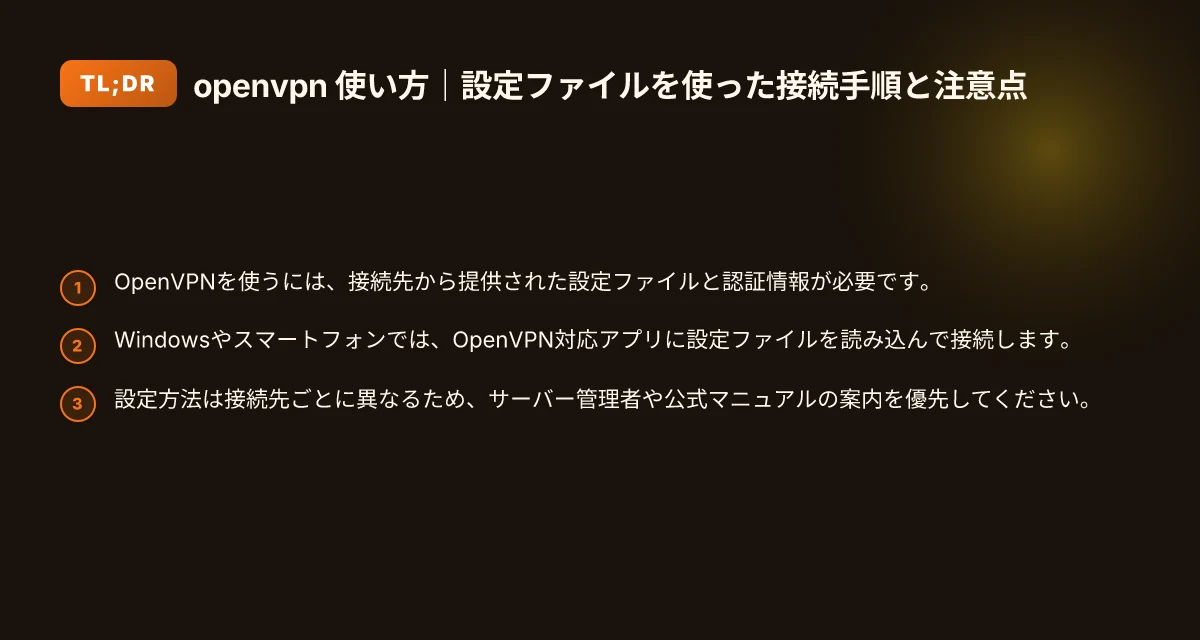
OpenVPNの使い方は、接続先から設定ファイル(一般に .ovpn)と必要な認証情報を受け取り、対応アプリに読み込んで接続するのが基本です。VPNサーバーを自分で運用する場合はサーバー側の構築も必要ですが、VPNサービスや組織のVPNを利用するだけなら、通常はクライアントの設定から始めます。
OpenVPNで接続する方法の比較
| 方法 | 用意するもの | 設定の取り込み方 | 向いているケース | 注意点 |
|---|---|---|---|---|
| 設定ファイルを使う | 提供元の設定ファイル | アプリに読み込む | 提供元からファイルを受け取った場合 | 配布元を確認する |
| アプリ内で設定する | 接続先や認証情報 | 項目を手入力する | 手動設定の案内がある場合 | 入力内容の確認が必要 |
| 提供元の専用アプリを使う | 専用アプリとアカウント | アプリの案内に従う | 専用アプリが指定されている場合 | 提供元の手順を優先する |
| パソコンで接続する | 対応アプリと設定情報 | アプリに設定を追加する | パソコンから接続する場合 | OSに合う手順を確認する |
| スマートフォンで接続する | 対応アプリと設定情報 | アプリに設定を読み込む | 外出先でも使う場合 | 端末に合う手順を確認する |
| 接続状態を確認する | 接続先の情報 | アプリの状態表示を見る | 接続できたか確かめたい場合 | 表示だけで判断せず提供元の案内も確認する |
2026年11月時点の情報です。最新情報は公式サイトをご確認ください。
| VPN | Obfuscation | From / month | Plan | Free plan | Refund | Alipay | UnionPay | Crypto | Website opens in China | Trustpilot | |
|---|---|---|---|---|---|---|---|---|---|---|---|
 ZoogVPN | Turn on manually Shadow | $2.49/mo | 27 months: $59.99 | Yes | 7 days | ✓ | ✓ | ✓ | ✓ | Official site blocked; our special link opens (4.4 s) | 4.2/5 (195 reviews) |
 NordVPN | Turn on manually Obfuscated Servers / NordWhisper | $3.49/mo | 27 months: $94.23 | No | 30 days | ? | ✗ | ✓ | ✓ | ✗ Blocked | 4.2/5 (51,628 reviews) |
 ExpressVPN | ✓ On by default all servers | $3.00/mo | 28 months: $84 | No | 30 days | ✗ | ✗ | ✓ | ✗ | ✗ Blocked | 4.4/5 (29,706 reviews) |
 Surfshark | ✓ On by default Camouflage, with OpenVPN | See site | See site | No | 30 days | ✗ | ✗ | ✗ | ✓ | ✗ Blocked | 4.3/5 (31,823 reviews) |
 Proton VPN | Turn on manually Stealth, free plan too | $2.99/mo | 12 months: $35.88 | Yes | 30 days | ✗ | ✗ | ✗ | ✓ | ✗ Blocked | 2.1/5 (1,040 reviews) |
 Astrill VPN | Turn on manually StealthVPN / OpenWeb | $12.50/mo | 24 months: $300 | No | See site | ✗ | ✗ | ✗ | ✓ | ✗ Blocked | 1.3/5 (110 reviews) |
 Private Internet Access | Turn on manually Shadowsocks, OpenVPN only | $2.03/mo | 40 months: $81.2 | No | 30 days | ✗ | ✗ | ✗ | ✗ | ✗ Blocked | 4.2/5 (11,033 reviews) |
 CyberGhost | Turn on manually selected servers | $2.19/mo | 28 months: $61.32 | No | 45 days | ✗ | ✗ | ✗ | ✓ | ✗ Blocked | 4.0/5 (24,178 reviews) |
 PureVPN | Turn on manually switch to OpenVPN | $1.69/mo | 60 months: $101.55 | No | 31 days | ? | ? | ✗ | ✓ | ✗ Blocked | 4.4/5 (17,994 reviews) |
 AdGuard VPN | ✓ On by default TrustTunnel | $2.99/mo | 24 months: $71.76 | Yes | 30 days | ✓ | ✗ | ✓ | ✓ | Official site blocked; our special link opens (3.7 s) | 4.3/5 (290 reviews) |
 Mullvad | Turn on manually QUIC / Shadowsocks / LWO | $5.61/mo | €5/mo | No | 14 days | ✗ | ✗ | ✗ | ✓ | ✗ Blocked | 3.2/5 (192 reviews) |
 Windscribe | Turn on manually Stealth / WStunnel | $5.75/mo | 12 months: $69 | Yes | See site | ✗ | ✗ | ✗ | ✓ | ✗ Blocked | 4.7/5 (13,355 reviews) |
 StrongVPN | Turn on manually Scramble, OpenVPN TCP | See site | See site | No | 30 days | ✓ | ✗ | ✗ | ✗ | ✗ Blocked | 4.4/5 (2,695 reviews) |
 LightXtreme 闪连 | Not listed | $7.08/mo | 12 months: $84.99 | Yes | 30 days | ✓ | ✓ | ✓ | ✓ | ✓ Yes (3.5 s) | No page |
Prices checked 2026-11-10 on each vendor's pricing page (cheapest long plan, USD). Check the vendor's checkout for the final price.
Obfuscation checked 2026-11-14 on each vendor's site and help center: "on by default" = nothing to set; "turn on manually" = switch protocol or mode in settings; "not listed" = the vendor describes no obfuscation.
Payment methods checked 2026-11-10 on each vendor's payment pages: all 14 take cards and PayPal; ✗ = not listed, ? = the vendor's own pages disagree.
China access: whether the official website opens from mainland China networks (tests the website only, not the VPN connection). Last checked 2026-11-18 01:02 Beijing time.
Trustpilot score and review count checked 2026-11-10.
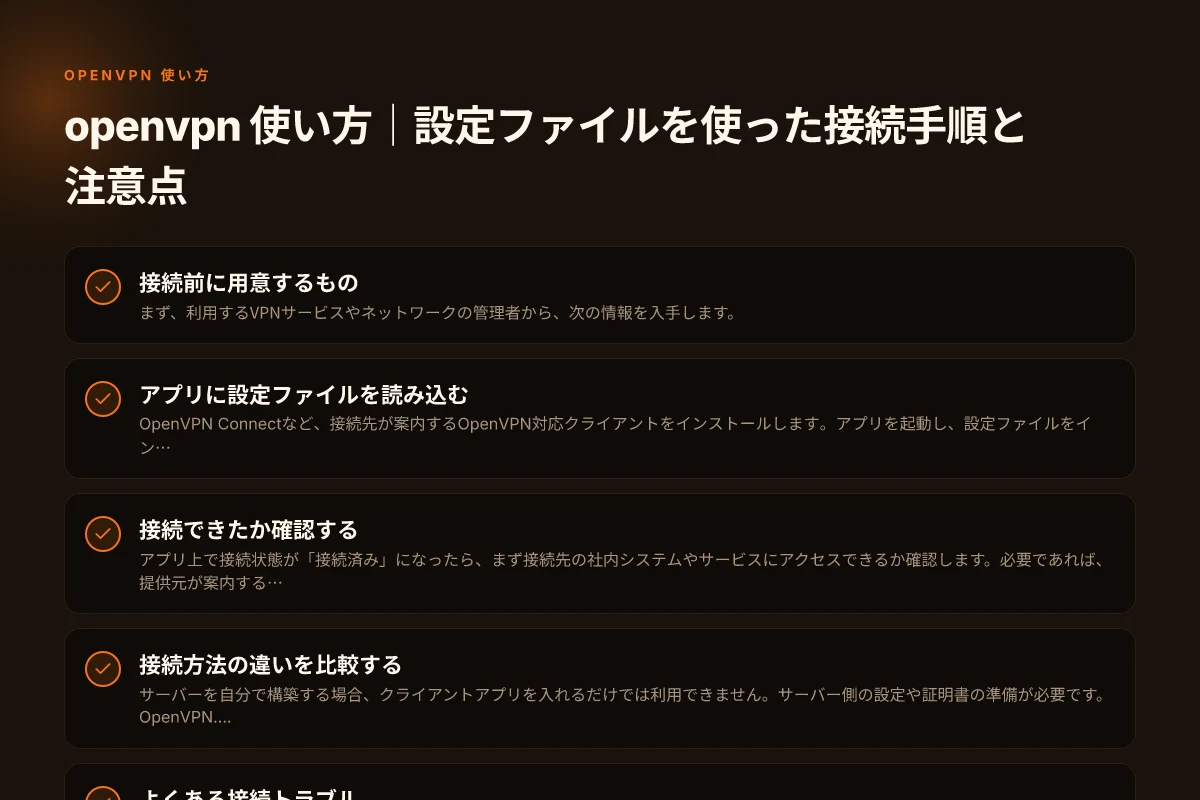
接続前に用意するもの
まず、利用するVPNサービスやネットワークの管理者から、次の情報を入手します。
- OpenVPN用の設定ファイル
- ユーザー名・パスワードや証明書などの認証情報
- 利用するアプリや接続先に関する説明
設定ファイルは接続先に合わせて作られたものを使います。別のサーバー向けのファイルでは接続できないことがあります。また、設定ファイルには接続先などの情報が含まれるため、信頼できる提供元から入手し、第三者に渡さないようにしてください。
アプリに設定ファイルを読み込む
Windows・macOSの場合
OpenVPN Connectなど、接続先が案内するOpenVPN対応クライアントをインストールします。アプリを起動し、設定ファイルをインポートしたら、必要に応じてユーザー名やパスワードを入力します。最後に接続ボタンを押します。
WindowsでVPN Gateを利用する場合は、OpenVPNによる接続方法が案内されています。ただし、VPN Gateの説明では、WindowsではSoftEther VPN Clientのほうが安定・高速・簡単に接続できる場合があるとされています。目的に応じて、提供元の手順を確認しましょう。 VPN 接続を追加または変更する Windows 10:設定手順と接続方法
Android・iOSの場合
OpenVPN Connectなどの対応アプリを公式ストアからインストールします。接続先が配布した設定ファイルを端末に保存し、アプリから読み込んで接続します。ファイルの読み込み方法は、ブラウザーや端末の設定によって異なることがあります。組織やサービスの案内に従ってください。
接続トラブル時の確認先
| 状況 | まず確認すること | 設定ファイル | 認証情報 | 次の対応 |
|---|---|---|---|---|
| 接続が始まらない | アプリの接続状態 | 正しいファイルか | 入力内容に誤りがないか | 提供元の手順を確認する |
| 読み込みに失敗する | ファイルの選択先 | 対応形式か確認する | 該当なし | 再取得して読み込む |
| 認証で止まる | 表示されたエラー | 指定されたファイルか | ユーザー名やパスワードを確認する | 提供元に問い合わせる |
| 接続済みと表示されない | アプリの状態表示 | 読み込み済みか | 認証が完了したか | アプリを再確認する |
| 接続後に通信できない | 端末の通信状態 | 提供元の設定か | 認証情報の有効性 | 提供元の案内に従う |
| 手順が見つからない | 利用中の端末とアプリ | 提供元の配布場所 | アカウント情報 | 提供元の最新手順を優先する |
2026年11月時点の情報です。最新情報は公式サイトをご確認ください。
接続できたか確認する
アプリ上で接続状態が「接続済み」になったら、まず接続先の社内システムやサービスにアクセスできるか確認します。必要であれば、提供元が案内する方法でVPN経由になっているかも確認してください。 ipsec ポート番号:UDP 500・4500とESPの違いを解説
接続を終えるときは、アプリの切断ボタンを押します。公共のネットワークなどでVPNを使う場合も、用途に応じて接続状態を確認し、不要になったら切断しましょう。
接続方法の違いを比較する
| 利用方法 | 必要なもの | 主な作業 |
|---|---|---|
| VPNサービス・組織のVPNを利用 | 配布された設定ファイル、認証情報 | アプリに読み込み、接続 |
| VPN Gateを利用 | 接続先情報、対応クライアント | 案内に沿って設定・接続 |
| 自分でVPNサーバーを構築 | サーバー、サーバー設定、クライアント設定 | サーバーと端末の両方を設定 |
サーバーを自分で構築する場合、クライアントアプリを入れるだけでは利用できません。サーバー側の設定や証明書の準備が必要です。OpenVPN.JPの設定ガイドや、利用するOS・環境に対応した手順を参照してください。
よくある接続トラブル
接続できないときは、次の点を順番に確認します。
- 設定ファイルが接続先に対応しているか
- ユーザー名、パスワード、証明書に誤りがないか
- ファイルを最新版として再取得できるか
- インターネット接続や端末の日時に問題がないか
- 接続先のサーバーが稼働しているか
原因が特定できない場合は、エラーメッセージを控えて管理者やサービス提供元に問い合わせるとスムーズです。設定ファイルの内容を書き換えると接続できなくなることもあるため、指定がない限り編集は避けましょう。 forticlient VPN 最新バージョン(2026)
迷ったら提供元の手順を優先
OpenVPNの使い方は、Windows・スマートフォンといった端末だけでなく、接続先の設定によっても変わります。まず提供元から設定ファイルと対応アプリを入手し、公式の手順に沿って接続するのがおすすめです。