VPN расширение Microsoft Edge: как выбрать и установить

Разбираемся, что делает VPN-расширение в Edge, сравниваем доступные варианты и объясняем, как установить его безопасно.
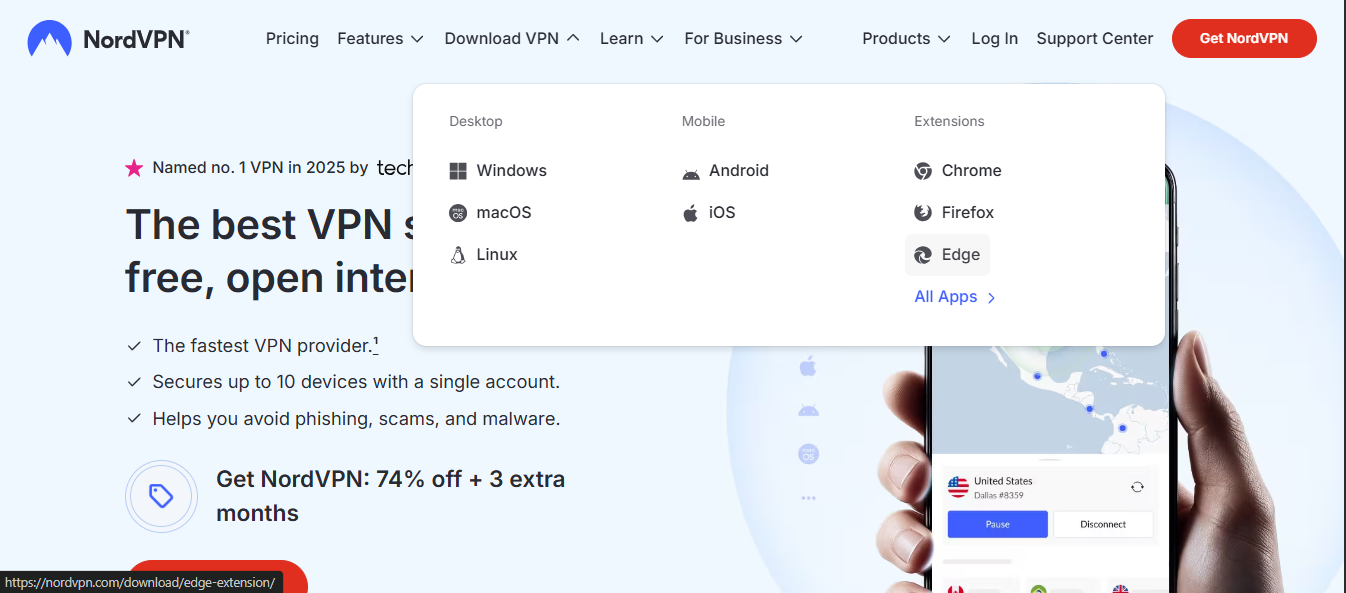
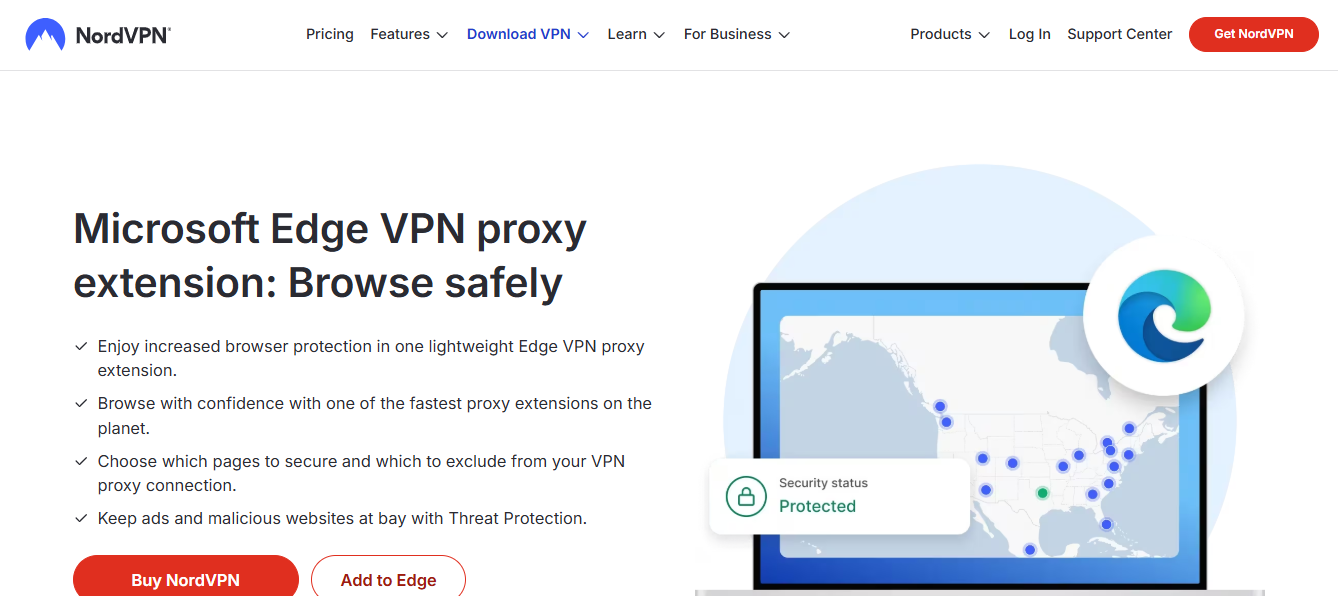
Если вам нужно VPN-расширение Microsoft Edge, установите его из официального каталога Edge Add-ons и выберите сервис с понятными условиями работы. Такие расширения обычно перенаправляют трафик браузера через сервер VPN, помогая скрыть исходный IP-адрес от сайтов и пользоваться дополнительными инструментами приватности. Это не всегда полноценная защита всего устройства: другие приложения могут продолжать подключаться напрямую.
Сравнение VPN-расширений для Microsoft Edge
| Вариант | Установка из Edge Add-ons | Защита всего устройства | Подходит для |
|---|---|---|---|
| Бесплатное расширение | Да, если доступно в каталоге | Обычно нет | Базовой защиты в браузере |
| Платное расширение VPN-сервиса | Обычно да | Зависит от сервиса | Регулярного использования |
| Расширение сервиса с приложением | Да | Да, через приложение | Защиты браузера и устройства |
| Прокси-расширение | Может быть доступно | Нет | Смены IP в браузере |
| Расширение с пробным периодом | Зависит от сервиса | Зависит от тарифа | Проверки перед оплатой |
| Расширение неизвестного разработчика | Возможно | Неизвестно | Не рекомендуется без проверки |
| VPN | Obfuscation | From / month | Plan | Free plan | Refund | Alipay | UnionPay | Crypto | Website opens in China | Trustpilot | |
|---|---|---|---|---|---|---|---|---|---|---|---|
 NordVPN | Turn on manually Obfuscated Servers / NordWhisper | $3.49/mo | 27 months: $94.23 | No | 30 days | ? | ✗ | ✓ | ✓ | ✗ Blocked | 4.2/5 (51,628 reviews) |
 Windscribe | Turn on manually Stealth / WStunnel | $5.75/mo | 12 months: $69 | Yes | See site | ✗ | ✗ | ✗ | ✓ | ✗ Blocked | 4.7/5 (13,355 reviews) |
 ZoogVPN | Turn on manually Shadow | $2.49/mo | 27 months: $59.99 | Yes | 7 days | ✓ | ✓ | ✓ | ✓ | Official site blocked; our special link opens (4.4 s) | 4.2/5 (195 reviews) |
 ExpressVPN | ✓ On by default all servers | $3.00/mo | 28 months: $84 | No | 30 days | ✗ | ✗ | ✓ | ✗ | ✗ Blocked | 4.4/5 (29,706 reviews) |
 Surfshark | ✓ On by default Camouflage, with OpenVPN | See site | See site | No | 30 days | ✗ | ✗ | ✗ | ✓ | ✗ Blocked | 4.3/5 (31,823 reviews) |
 Proton VPN | Turn on manually Stealth, free plan too | $2.99/mo | 12 months: $35.88 | Yes | 30 days | ✗ | ✗ | ✗ | ✓ | ✗ Blocked | 2.1/5 (1,040 reviews) |
 Astrill VPN | Turn on manually StealthVPN / OpenWeb | $12.50/mo | 24 months: $300 | No | See site | ✗ | ✗ | ✗ | ✓ | ✗ Blocked | 1.3/5 (110 reviews) |
 Private Internet Access | Turn on manually Shadowsocks, OpenVPN only | $2.03/mo | 40 months: $81.2 | No | 30 days | ✗ | ✗ | ✗ | ✗ | ✗ Blocked | 4.2/5 (11,033 reviews) |
 CyberGhost | Turn on manually selected servers | $2.19/mo | 28 months: $61.32 | No | 45 days | ✗ | ✗ | ✗ | ✓ | ✗ Blocked | 4.0/5 (24,178 reviews) |
 PureVPN | Turn on manually switch to OpenVPN | $1.69/mo | 60 months: $101.55 | No | 31 days | ? | ? | ✗ | ✓ | ✗ Blocked | 4.4/5 (17,994 reviews) |
 AdGuard VPN | ✓ On by default TrustTunnel | $2.99/mo | 24 months: $71.76 | Yes | 30 days | ✓ | ✗ | ✓ | ✓ | Official site blocked; our special link opens (3.7 s) | 4.3/5 (290 reviews) |
 Mullvad | Turn on manually QUIC / Shadowsocks / LWO | $5.61/mo | €5/mo | No | 14 days | ✗ | ✗ | ✗ | ✓ | ✗ Blocked | 3.2/5 (192 reviews) |
 StrongVPN | Turn on manually Scramble, OpenVPN TCP | See site | See site | No | 30 days | ✓ | ✗ | ✗ | ✗ | ✗ Blocked | 4.4/5 (2,695 reviews) |
 LightXtreme 闪连 | Not listed | $7.08/mo | 12 months: $84.99 | Yes | 30 days | ✓ | ✓ | ✓ | ✓ | ✓ Yes (3.5 s) | No page |
Prices checked 2026-11-10 on each vendor's pricing page (cheapest long plan, USD). Check the vendor's checkout for the final price.
Obfuscation checked 2026-11-14 on each vendor's site and help center: "on by default" = nothing to set; "turn on manually" = switch protocol or mode in settings; "not listed" = the vendor describes no obfuscation.
Payment methods checked 2026-11-10 on each vendor's payment pages: all 14 take cards and PayPal; ✗ = not listed, ? = the vendor's own pages disagree.
China access: whether the official website opens from mainland China networks (tests the website only, not the VPN connection). Last checked 2026-11-18 01:02 Beijing time.
Trustpilot score and review count checked 2026-11-10.
Что делает VPN-расширение в Edge
После установки расширение добавляет значок на панель браузера. Обычно достаточно открыть его, выбрать доступную локацию и нажать кнопку подключения. В зависимости от сервиса расширение меняет IP-адрес, который видят сайты, и направляет браузерный трафик через серверы провайдера.
Важно различать расширение и VPN-приложение для компьютера. Расширение может работать только внутри Edge, тогда как приложение обычно рассчитано на защиту интернет-соединения устройства в целом. Точный охват зависит от конкретного продукта и его настроек.
VPN не гарантирует полную анонимность. Сервисы сайтов, файлы cookie, авторизация в аккаунтах и другие способы отслеживания могут по-прежнему связывать действия с вами. Поэтому VPN стоит рассматривать как один из инструментов приватности, а не замену осторожному поведению в интернете.
Какие расширения доступны
В каталоге Microsoft Edge Add-ons представлены разные варианты: от бесплатных расширений до продуктов известных VPN-провайдеров. Например, в результатах поиска встречаются VeePN, 1VPN, Browsec, NordVPN и Windscribe. Наличие бесплатной версии не означает, что все функции или локации доступны без ограничений.
| Расширение или сервис | Что указано в описании | На что обратить внимание |
|---|---|---|
| VeePN | Бесплатное VPN-расширение для Edge | Уточните условия бесплатного использования и доступные функции |
| 1VPN | Меняет IP-адрес, перенаправляя трафик браузера через защищённый сервер; заявлена бесплатная версия | Проверьте политику конфиденциальности и ограничения |
| Browsec | Бесплатный прокси-VPN для Edge; в описании упоминаются YouTube и обход блокировок | Убедитесь, что сервис подходит для нужного вам сценария |
| NordVPN | Расширение для Microsoft Edge с упором на безопасность и скорость | Проверьте, какие функции требуют подписки или отдельного приложения |
| Windscribe | Расширение для Edge; заявлены выбор локации, блокировка рекламы и трекеров | Сверьте доступность функций и условия тарифа |
Описания в каталоге отражают заявления разработчиков, а не независимую оценку качества. Перед установкой откройте страницу конкретного расширения и изучите актуальные сведения о разработчике, разрешениях и отзывах.
Критерии выбора VPN-расширения для Edge
| Критерий | Что проверить | Хороший признак | Повод насторожиться |
|---|---|---|---|
| Репутация | Разработчика и отзывы | Известный сервис | Нет данных о компании |
| Политика конфиденциальности | Сбор и хранение данных | Условия описаны ясно | Неясно, какие данные собирают |
| Шифрование | Защиту соединения | Подтверждена сервисом | Информация отсутствует |
| Утечки IP и DNS | Возможность проверки | Есть защита от утечек | Проверка не предусмотрена |
| Разрешения | Запросы расширения | Только необходимые | Запрашивает лишний доступ |
| Условия тарифа | Ограничения и оплату | Условия понятны заранее | Скрытые ограничения |
| Поддержка | Способы связи | Есть служба поддержки | Связаться с разработчиком нельзя |
Как установить VPN в Microsoft Edge
- Откройте официальный каталог Microsoft Edge Add-ons.
- Найдите нужный сервис по названию или запросу «VPN».
- Откройте страницу расширения и проверьте разработчика, описание и разрешения.
- Нажмите кнопку установки и подтвердите добавление расширения в браузер.
- Откройте его значок, ознакомьтесь с условиями и подключитесь к доступному серверу.
- Проверьте работу: например, сравните отображаемую локацию или IP до и после подключения.
Не устанавливайте расширение по случайной ссылке из рекламы или незнакомого сайта. Если браузер запрашивает доступ, который кажется чрезмерным для заявленных функций, не подтверждайте его, пока не поймёте, зачем он нужен.
Как выбрать подходящий вариант
Сначала определите задачу. Для периодического подключения может хватить бесплатного расширения, а для регулярного использования стоит внимательно сравнить условия и доступные функции. Если нужна защита не только в браузере, изучите, предлагает ли сервис отдельное приложение для устройства.
При выборе проверьте:
- Политику конфиденциальности: какие данные собираются, как используются и передаются ли третьим сторонам.
- Разрешения: соответствует ли запрашиваемый доступ функциям расширения.
- Ограничения бесплатной версии: могут отличаться доступные локации, скорость или набор возможностей.
- Репутацию разработчика: изучите страницу в Edge Add-ons, историю продукта и отзывы пользователей.
- Дополнительные функции: например, блокировку рекламы и трекеров, если она действительно нужна.
- Понятность условий: должно быть ясно, какие функции бесплатны, а какие требуют оплаты.
Не ориентируйтесь только на обещания «полной анонимности», максимальной скорости или неограниченного доступа. Такие формулировки сами по себе не объясняют, как устроена защита и какие данные обрабатывает сервис.
Как установить и проверить VPN в Microsoft Edge
| Этап | Действие | Что проверить | Результат |
|---|---|---|---|
| 1. Выбор | Найти расширение в Edge Add-ons | Название и разработчика | Выбран нужный продукт |
| 2. Проверка | Изучить отзывы и разрешения | Политику конфиденциальности | Расширение вызывает доверие |
| 3. Установка | Нажать «Получить» | Запрашиваемые разрешения | Расширение добавлено |
| 4. Настройка | Войти в аккаунт или создать его | Условия доступа | Открыта панель управления |
| 5. Подключение | Выбрать сервер и включить VPN | Индикатор соединения | VPN подключён |
| 6. Проверка | Открыть сайт проверки IP | IP-адрес и местоположение | Данные изменились |
| 7. Отключение | Выключить VPN в расширении | Поведение соединения | Доступ восстановлен без VPN |
Частые вопросы о VPN для Edge
Расширение бесплатно?
Некоторые варианты в каталоге описаны как бесплатные, в том числе VeePN и 1VPN. Однако условия могут меняться, а бесплатный доступ может иметь ограничения. Проверьте информацию на странице продукта и в настройках сервиса перед подключением.
Нужно ли устанавливать программу на компьютер?
Не всегда. Расширение предназначено для работы в браузере, но его охват зависит от реализации. Если вам важно направлять через VPN трафик и других приложений, проверьте, есть ли у провайдера отдельное приложение и какие устройства оно поддерживает.
Поможет ли VPN открыть любой сайт?
Не обязательно. Доступ зависит от сервиса, выбранного сервера, настроек сайта и других обстоятельств. VPN также не отменяет правила платформ и законодательства. Не воспринимайте обещания обхода блокировок как гарантию результата.
Рекомендация
Для начала выберите расширение в официальном каталоге Microsoft Edge Add-ons и проверьте его разрешения, политику конфиденциальности и бесплатные ограничения. VeePN, 1VPN, Browsec, NordVPN и Windscribe, примеры продуктов, доступных в результатах поиска, но лучший вариант зависит от вашей задачи. Если нужна защита всего устройства, а не только браузера, отдельно рассмотрите приложение VPN для компьютера.