VPN расширение: как выбрать и безопасно использовать в браузере
Разбираемся, что делает VPN-расширение, сравниваем популярные варианты для Chrome и объясняем, как проверить их безопасность.
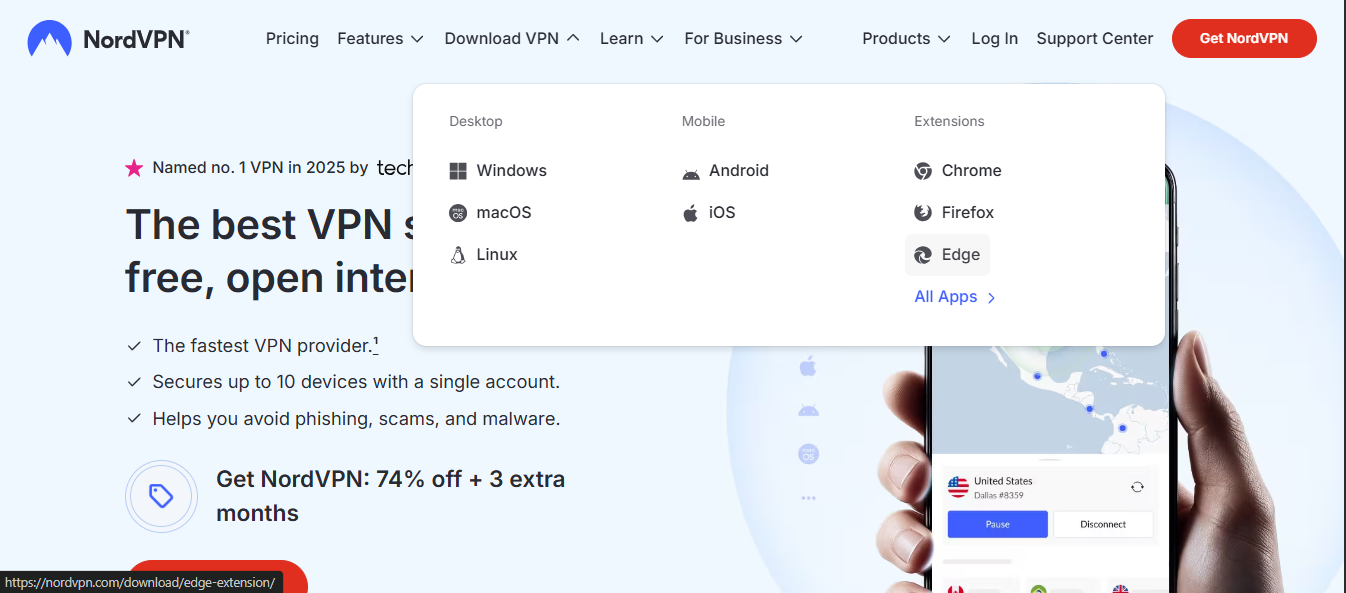
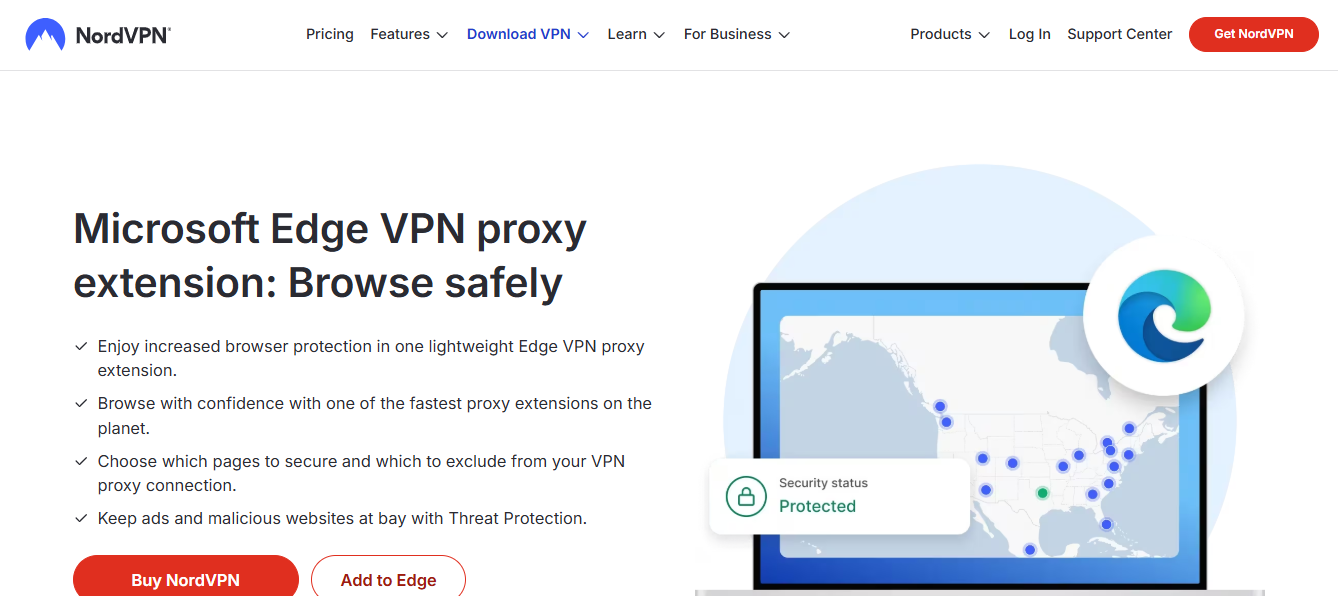
VPN-расширение, это дополнение для браузера, которое помогает изменить видимый IP-адрес и направить через VPN трафик браузера. Оно может пригодиться для повседневного просмотра сайтов, дополнительной защиты в сети и доступа к веб-ресурсам, доступность которых зависит от местоположения. Выбирать расширение стоит не только по обещаниям скорости или бесплатного доступа, но и по тому, как сервис обращается с данными.
Сравнение VPN-расширений, которые можно рассмотреть
| Сервис | Бесплатный план | Платный план | Защита трафика | Что проверить |
|---|---|---|---|---|
| Proton VPN | Уточните условия | Уточните условия | По заявлению сервиса | Политику журналов |
| Windscribe | Уточните условия | Уточните условия | По заявлению сервиса | Страну регистрации |
| TunnelBear | Уточните условия | Уточните условия | По заявлению сервиса | Ограничения плана |
| Browsec | Уточните условия | Уточните условия | По заявлению сервиса | Политику конфиденциальности |
| CyberGhost | Уточните условия | Уточните условия | По заявлению сервиса | Доступность расширения |
| NordVPN | Обычно по подписке | Да | По заявлению сервиса | Условия подписки |
| VPN | Obfuscation | From / month | Plan | Free plan | Refund | Alipay | UnionPay | Crypto | Website opens in China | Trustpilot | |
|---|---|---|---|---|---|---|---|---|---|---|---|
 Proton VPN | Turn on manually Stealth, free plan too | $2.99/mo | 12 months: $35.88 | Yes | 30 days | ✗ | ✗ | ✗ | ✓ | ✗ Blocked | 2.1/5 (1,040 reviews) |
 Windscribe | Turn on manually Stealth / WStunnel | $5.75/mo | 12 months: $69 | Yes | See site | ✗ | ✗ | ✗ | ✓ | ✗ Blocked | 4.7/5 (13,355 reviews) |
 CyberGhost | Turn on manually selected servers | $2.19/mo | 28 months: $61.32 | No | 45 days | ✗ | ✗ | ✗ | ✓ | ✗ Blocked | 4.0/5 (24,178 reviews) |
 NordVPN | Turn on manually Obfuscated Servers / NordWhisper | $3.49/mo | 27 months: $94.23 | No | 30 days | ? | ✗ | ✓ | ✓ | ✗ Blocked | 4.2/5 (51,628 reviews) |
 ZoogVPN | Turn on manually Shadow | $2.49/mo | 27 months: $59.99 | Yes | 7 days | ✓ | ✓ | ✓ | ✓ | Official site blocked; our special link opens (4.4 s) | 4.2/5 (195 reviews) |
 ExpressVPN | ✓ On by default all servers | $3.00/mo | 28 months: $84 | No | 30 days | ✗ | ✗ | ✓ | ✗ | ✗ Blocked | 4.4/5 (29,706 reviews) |
 Surfshark | ✓ On by default Camouflage, with OpenVPN | See site | See site | No | 30 days | ✗ | ✗ | ✗ | ✓ | ✗ Blocked | 4.3/5 (31,823 reviews) |
 Astrill VPN | Turn on manually StealthVPN / OpenWeb | $12.50/mo | 24 months: $300 | No | See site | ✗ | ✗ | ✗ | ✓ | ✗ Blocked | 1.3/5 (110 reviews) |
 Private Internet Access | Turn on manually Shadowsocks, OpenVPN only | $2.03/mo | 40 months: $81.2 | No | 30 days | ✗ | ✗ | ✗ | ✗ | ✗ Blocked | 4.2/5 (11,033 reviews) |
 PureVPN | Turn on manually switch to OpenVPN | $1.69/mo | 60 months: $101.55 | No | 31 days | ? | ? | ✗ | ✓ | ✗ Blocked | 4.4/5 (17,994 reviews) |
 AdGuard VPN | ✓ On by default TrustTunnel | $2.99/mo | 24 months: $71.76 | Yes | 30 days | ✓ | ✗ | ✓ | ✓ | Official site blocked; our special link opens (3.7 s) | 4.3/5 (290 reviews) |
 Mullvad | Turn on manually QUIC / Shadowsocks / LWO | $5.61/mo | €5/mo | No | 14 days | ✗ | ✗ | ✗ | ✓ | ✗ Blocked | 3.2/5 (192 reviews) |
 StrongVPN | Turn on manually Scramble, OpenVPN TCP | See site | See site | No | 30 days | ✓ | ✗ | ✗ | ✗ | ✗ Blocked | 4.4/5 (2,695 reviews) |
 LightXtreme 闪连 | Not listed | $7.08/mo | 12 months: $84.99 | Yes | 30 days | ✓ | ✓ | ✓ | ✓ | ✓ Yes (3.5 s) | No page |
Prices checked 2026-11-10 on each vendor's pricing page (cheapest long plan, USD). Check the vendor's checkout for the final price.
Obfuscation checked 2026-11-14 on each vendor's site and help center: "on by default" = nothing to set; "turn on manually" = switch protocol or mode in settings; "not listed" = the vendor describes no obfuscation.
Payment methods checked 2026-11-10 on each vendor's payment pages: all 14 take cards and PayPal; ✗ = not listed, ? = the vendor's own pages disagree.
China access: whether the official website opens from mainland China networks (tests the website only, not the VPN connection). Last checked 2026-11-18 01:02 Beijing time.
Trustpilot score and review count checked 2026-11-10.
Что такое VPN-расширение и как оно работает
После установки дополнение обычно появляется рядом с адресной строкой. Пользователь выбирает доступную виртуальную страну или сервер и включает соединение. Сайты видят IP-адрес VPN-сервиса вместо обычного адреса пользователя, а трафик браузера проходит через посредника.
Важно различать VPN-расширение и полноценное VPN-приложение. Расширение часто защищает именно соединения браузера, а не весь трафик устройства. Другие программы, например почтовый клиент или приложение для видеозвонков, могут продолжать использовать обычное подключение. Точные возможности зависят от конкретного продукта и его настроек.
VPN также не делает пользователя полностью анонимным. Сайты могут распознавать аккаунты, файлы cookie и другие признаки. Расширение не заменяет надёжные пароли, обновления браузера и осторожное отношение к ссылкам.
Какие расширения можно рассмотреть
В результатах поиска представлены несколько популярных вариантов для браузеров. Среди них, VeePN, Browsec, ZoogVPN, Turbo VPN и Windscribe. Их описания обещают разные сочетания функций: смену IP-адреса, доступ к виртуальным странам, защиту браузера и блокировку рекламы или трекеров. ВПН на ноутбук скачать бесплатно: как выбрать и установить безопасно
| Расширение | Что указано в описании | На что обратить внимание |
|---|---|---|
| VeePN | VPN и прокси для Chrome, акцент на простоте и конфиденциальности | Проверить условия бесплатного доступа и настройки приватности |
| Browsec | Смена IP-адреса, анонимный просмотр и выбор бесплатных виртуальных стран | Уточнить доступные страны, ограничения и работу на нужном браузере |
| ZoogVPN | Прокси-расширение для Chrome, защита браузера и доступ к сайтам | Проверить, какие именно соединения охватывает расширение |
| Turbo VPN | В описании заявлен бесплатный доступ через расширение для Chrome | Изучить разрешения и условия использования перед подключением |
| Windscribe | Расширение для Chrome с заявленными блокировкой рекламы и трекеров, а также защитой от утечек | Убедиться, что нужные функции доступны в вашем тарифе |
Описания в магазине приложений, это заявления разработчиков, а не независимая гарантия качества. Перед установкой сверяйте актуальные функции на странице продукта: условия и возможности могут меняться.
Как выбрать VPN-расширение
| Критерий | Что искать | Почему важно | Как проверить |
|---|---|---|---|
| Разработчик | Официальный издатель | Снижает риск подделки | Сверьте сайт и магазин |
| Политика журналов | Понятные условия хранения данных | Защищает приватность | Прочитайте политику |
| Шифрование | Описание защиты соединения | Помогает защитить трафик | Изучите документацию |
| Раздельное туннелирование | Поддержка, если нужна | Позволяет выбирать сайты | Проверьте настройки |
| Утечки DNS и IP | Защита от утечек | Может раскрыть реальный адрес | Используйте тест утечек |
| Разрешения | Только необходимые | Снижает доступ к данным | Проверьте список разрешений |
| Цена и лимиты | Прозрачные условия | Помогает избежать сюрпризов | Сверьте тариф и ограничения |
Как выбрать VPN-расширение
Начните с конкретной задачи. Для смены IP при просмотре сайтов может подойти простой браузерный вариант. Если важны блокировка трекеров или дополнительная защита от утечек, ищите эти функции в настройках и документации выбранного сервиса, а не полагайтесь только на рекламное название.
Проверьте следующие пункты: VPN для Microsoft Edge: как выбрать и установить расширение
- Разрешения. Посмотрите, к каким данным и функциям браузера запрашивается доступ. Широкие разрешения должны быть объяснимы назначением расширения.
- Политику конфиденциальности. Выясните, какие данные собираются, как долго хранятся и передаются ли третьим сторонам.
- Условия бесплатного тарифа. Бесплатный доступ может иметь ограничения по функциям, странам или объёму использования. Не предполагайте, что все возможности доступны без оплаты.
- Репутацию и актуальность. Проверьте разработчика, дату обновления, отзывы и ответы на жалобы в официальном магазине браузера.
- Настройки защиты. Узнайте, предусмотрены ли защита от утечек и автоматическое отключение при разрыве VPN-соединения.
- Совместимость. Уточните, поддерживает ли сервис ваш браузер и нужна ли отдельная версия для другого устройства.
Не устанавливайте дополнения из случайных файлов или ссылок. Используйте официальный магазин браузера либо сайт разработчика, сверяя имя издателя и название продукта.
Как установить и проверить соединение
Для Chrome обычно достаточно открыть Интернет-магазин Chrome, найти расширение по названию и проверить страницу разработчика. Затем выберите «Установить» и подтвердите запрашиваемые разрешения. После установки откройте значок дополнения, войдите в аккаунт, если это требуется, и выберите сервер.
Чтобы убедиться, что соединение работает:
- Зафиксируйте текущий IP-адрес до подключения.
- Включите расширение и выберите доступное местоположение.
- Проверьте IP повторно на надёжном сервисе проверки адреса.
- Откройте нужные сайты и убедитесь, что они загружаются корректно.
- Если важна защита от утечек, отдельно проверьте DNS и поведение соединения после временного отключения VPN.
Если страницы не открываются или работа браузера замедлилась, попробуйте другой сервер, проверьте настройки и временно отключите конфликтующие расширения. Не оставляйте дополнение включённым без необходимости, если сомневаетесь в его настройках или источнике. ВПН бесплатный для ноутбука: как выбрать и установить
Проверка после установки и безопасное использование
| Шаг | Что сделать | Признак успеха | Если не сработало |
|---|---|---|---|
| Установка | Открыть официальный магазин | Издатель совпадает с сервисом | Не устанавливать копию |
| Вход | Авторизоваться при необходимости | Аккаунт подключён | Проверить данные и план |
| Подключение | Выбрать сервер и включить VPN | Появился статус соединения | Сменить сервер |
| Проверка IP | Сравнить адрес до и после | IP изменился | Переподключиться |
| Проверка DNS | Запустить тест утечек | Не виден DNS провайдера | Проверить настройки |
| Разрешения | Пересмотреть доступы расширения | Нет лишних разрешений | Отключить расширение |
| Завершение | Отключить VPN, когда он не нужен | Браузер работает как обычно | Проверить настройки браузера |
Ограничения и безопасное использование
VPN-расширение может защищать браузерный трафик и менять IP, но не гарантирует доступ ко всем сайтам и не отменяет их собственные правила. Некоторые ресурсы блокируют VPN-соединения или требуют подтверждения личности. Скорость также может меняться в зависимости от сервера, сети и нагрузки.
Особенно внимательно относитесь к бесплатным сервисам. Если продукт не требует оплаты, изучите, за счёт чего он поддерживается и какие данные собирает. Не передавайте расширению избыточный доступ к содержимому сайтов без необходимости. Для интернет-банка и других чувствительных задач проверяйте, что используете официальный сайт, защищённое соединение и доверенное устройство.
Рекомендация
Для обычного просмотра можно сравнить VeePN, Browsec, ZoogVPN, Turbo VPN и Windscribe по нужным функциям и условиям использования. Выбирайте расширение из официального магазина, изучайте разрешения и политику конфиденциальности, а затем проверяйте, что именно оно защищает. Если нужна защита не только браузера, рассмотрите VPN-приложение для всего устройства. впн на ноутбук(2026)