впн на ноутбук(2026)

Как установить ВПН на ноутбук с Windows, выбрать подходящий сервис и проверить безопасное подключение.
ВПН на ноутбук можно установить через приложение провайдера или настроить средствами Windows. Для большинства пользователей проще скачать программу для Windows с официального сайта сервиса, установить её, войти в аккаунт и нажать кнопку подключения. Ниже, как выбрать ВПН, подключить его и проверить, что соединение работает.
Сравнение способов установить ВПН на ноутбук
| Способ | Где настраивается | Что потребуется | Удобство | Подходит для |
|---|---|---|---|---|
| Приложение ВПН | В приложении сервиса | Установить приложение | Просто | Быстрого подключения |
| Встроенные средства Windows | В параметрах Windows | Данные для подключения | Требует ручной настройки | Подключения без приложения |
| Расширение браузера | В браузере | Установить расширение | Просто | Защиты трафика браузера |
| Приложение и Windows | В приложении или параметрах | Выбрать способ подключения | Гибко | Разных сценариев использования |
| Настройка вручную | В параметрах Windows | Параметры сервера и учётные данные | Сложнее | Пользователей с данными провайдера |
| Автозапуск приложения | В настройках приложения | Включить автозапуск | Удобно после настройки | Регулярного использования |
Как выбрать ВПН для ноутбука
Начните с задачи: вам нужен доступ к рабочей сети, дополнительная защита в общественном Wi-Fi или подключение к доступным серверам в других странах? От этого зависят требования к сервису. Для работы важны совместимость и инструкции от организации, а для повседневного использования, понятное приложение, стабильное соединение и прозрачные правила обработки данных.
Перед установкой проверьте:
- Поддерживает ли сервис вашу версию Windows.
- Есть ли бесплатный тариф и какие у него ограничения.
- Какие разрешения запрашивает приложение.
- Понятны ли условия конфиденциальности и хранения данных.
- Доступны ли инструкции по установке и устранению неполадок.
Не ориентируйтесь только на слова «бесплатный» или «безлимитный». У разных провайдеров могут отличаться доступные серверы, скорость, ограничения и условия использования. Сравните их на официальных сайтах, прежде чем устанавливать программу.
| Вариант | Когда подходит | На что обратить внимание |
|---|---|---|
| Приложение ВПН-провайдера | Для быстрого подключения и управления серверами в одном окне | Скачивайте установщик только с официального сайта или из проверенного магазина |
| Встроенные настройки Windows | Если у вас есть параметры подключения от работодателя или учебного заведения | Понадобятся данные и инструкции конкретной организации |
| Расширение для браузера | Если требуется прокси-подключение только для работы в браузере | Оно может не защищать трафик других программ и не всегда является полноценным ВПН |
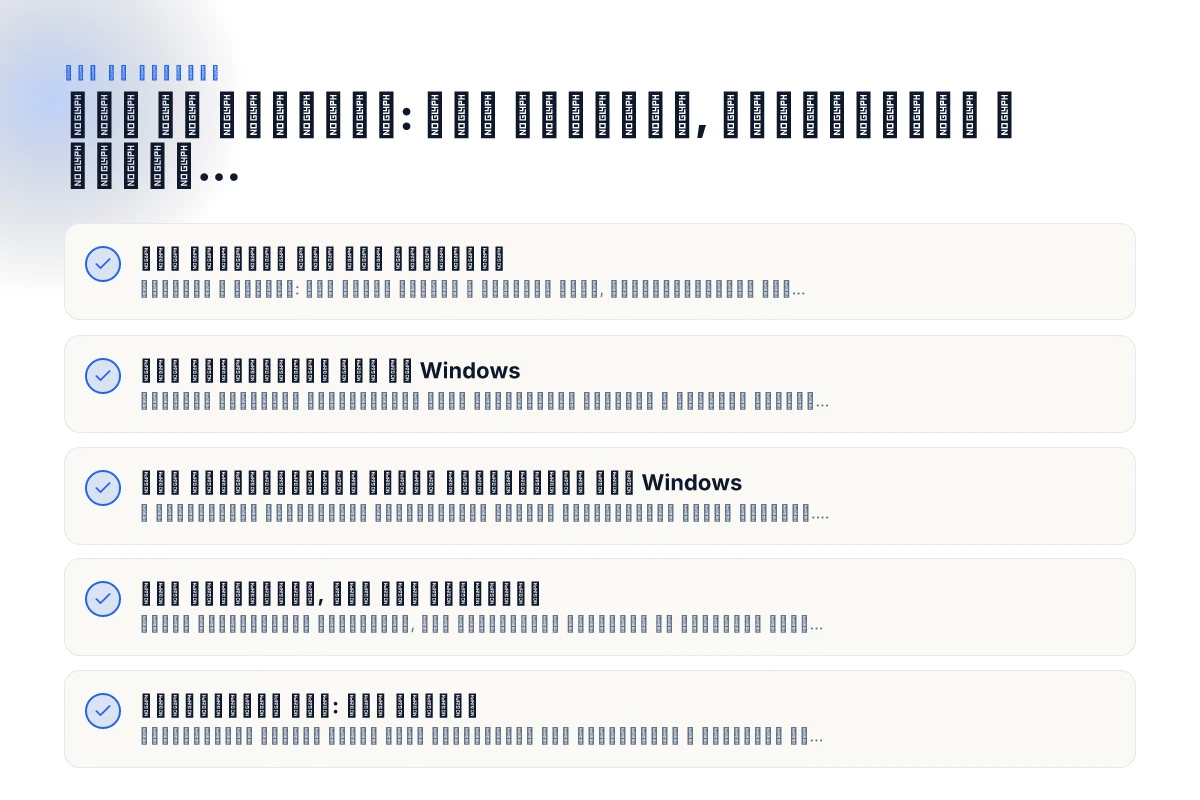
Как установить ВПН на Windows
Сначала откройте официальный сайт выбранного сервиса и найдите версию для Windows. Например, Proton VPN предлагает приложение для Windows 10 и Windows 11. Проверьте актуальные требования на сайте перед скачиванием: совместимость может зависеть от версии системы. VPN edge расширение(2026)
Обычная установка выглядит так:
- Скачайте установочный файл с официального сайта или найдите приложение в проверенном магазине.
- Откройте файл и следуйте подсказкам установщика.
- Запустите программу и войдите в аккаунт либо создайте его, если этого требует сервис.
- Выберите доступный сервер или нажмите кнопку быстрого подключения.
- Подтвердите системный запрос, если Windows попросит разрешение на установку сетевого компонента.
- Убедитесь, что приложение показывает активное подключение.
Не скачивайте установщики с неизвестных сайтов и из всплывающих окон. Если нужен ВПН для работы или учёбы, сначала уточните у своей организации, какой клиент и параметры использовать. Например, инструкция НИУ ВШЭ в Перми предусматривает установку OpenVPN и дальнейшую настройку по предоставленным данным.
Как подключиться через приложение или Windows
В приложении провайдера подключение обычно выполняется одной кнопкой. Если есть выбор серверов, подберите подходящий по назначению и следуйте подсказкам программы. Не меняйте настройки протокола наугад: при проблемах сначала проверьте рекомендации сервиса.
Чтобы подключиться средствами Windows, обычно нужно получить от администратора адрес сервера и остальные параметры. Затем откройте настройки сети и добавьте ВПН-подключение, указав предоставленные данные. Названия пунктов меню могут отличаться в зависимости от версии Windows. скачать впн на ноутбук бесплатно(2026)
Для корпоративного подключения не используйте случайные серверы и конфигурационные файлы из интернета. Рабочий ВПН должен быть настроен по инструкции работодателя: только так можно подключиться к нужным внутренним ресурсам.
Что проверить перед выбором ВПН для ноутбука
| Критерий | Что уточнить | Хороший признак | Возможное ограничение |
|---|---|---|---|
| Совместимость | Есть ли версия для Windows | Поддерживается Windows | Только другие платформы |
| Способ подключения | Доступно ли приложение | Есть приложение или понятная настройка | Только ручная настройка |
| Установка | Откуда скачивать программу | Официальный сайт сервиса | Неизвестный источник |
| Конфиденциальность | Какие данные собираются | Политика объяснена ясно | Условия не раскрыты |
| Условия бесплатного плана | Есть ли ограничения | Ограничения указаны заранее | Лимиты могут мешать |
| Поддержка | Есть ли инструкции для Windows | Доступны инструкции или помощь | Нет понятных материалов |
Как проверить, что ВПН работает
После подключения убедитесь, что приложение сообщает об активном соединении. Откройте нужный сайт или рабочий ресурс и проверьте, доступен ли он. Если ВПН нужен для защиты в общественной сети, подключайтесь к нему до передачи важных данных.
Если соединение не устанавливается или часто обрывается: впн для ноутбука бесплатно(2026)
- Проверьте, работает ли интернет без ВПН.
- Перезапустите приложение и попробуйте другой доступный сервер.
- Проверьте дату и время на ноутбуке.
- Убедитесь, что брандмауэр или другое защитное ПО не блокирует приложение.
- Установите обновления Windows и самого клиента.
- Если это рабочий ВПН, обратитесь к администратору за актуальными настройками.
Не отключайте защитные функции системы ради подключения, если не понимаете последствий. При повторяющихся сбоях лучше обратиться в поддержку сервиса или к системному администратору.
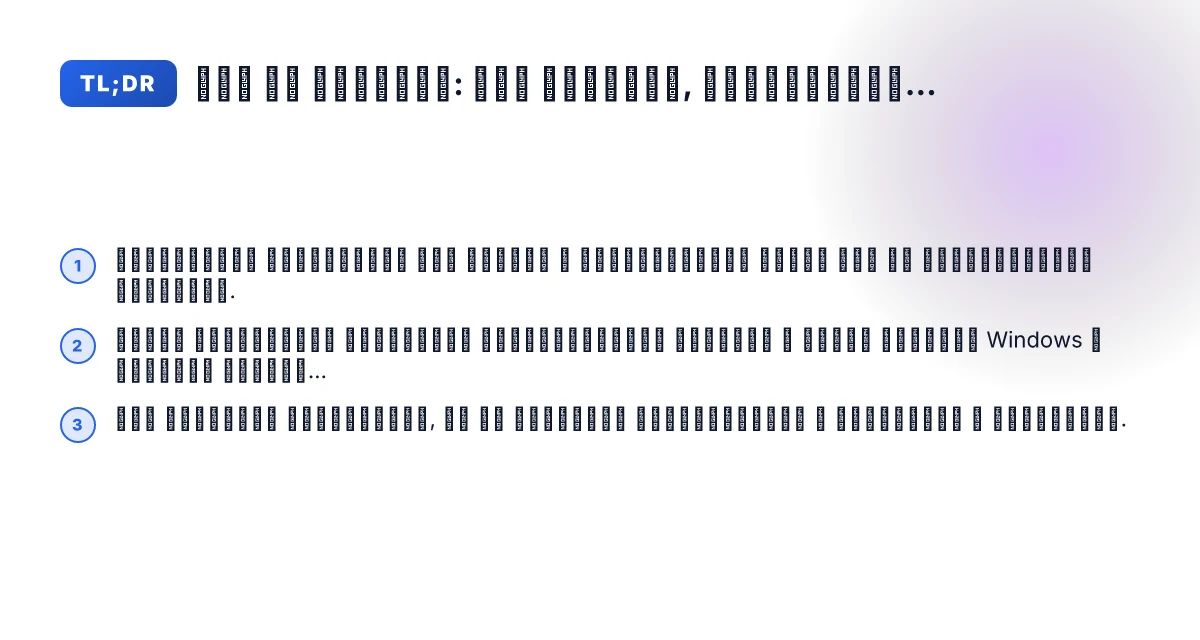
Бесплатный ВПН: что учесть
Бесплатного тарифа может быть достаточно для знакомства с сервисом или нечастого использования. Например, у Proton VPN есть бесплатная версия для Windows; условия и доступность функций стоит уточнять на официальной странице. Другие предложения, включая приложения из Microsoft Store, также проверяйте по описанию и политике конфиденциальности.
Перед использованием бесплатного ВПН выясните:
- Есть ли ограничения на выбор серверов или объём трафика.
- Какие функции доступны без оплаты.
- Как сервис объясняет сбор и использование данных.
- Можно ли отключить автоматическое продление, если активируете пробный период.
ВПН шифрует соединение между ноутбуком и сервером сервиса, но не делает вас полностью анонимным и не гарантирует безопасность от вредоносных файлов, фишинга или мошеннических сайтов. Продолжайте обновлять систему, используйте надёжные пароли и не открывайте сомнительные вложения. впн для ноутбука(2026)
Проверка ВПН и оценка бесплатного плана
| Что оценить | Как проверить | Подходящий результат | Если не подходит |
|---|---|---|---|
| Подключение | Подключиться в приложении или Windows | Появился статус подключения | Проверить настройки |
| Доступ к сайтам | Открыть нужный сайт | Сайт загружается | Переподключиться |
| Изменение IP | Сравнить IP до и после подключения | IP изменился | Проверить сервер |
| Работа приложений | Открыть нужные программы | Они работают через соединение | Проверить настройки сети |
| Ограничения бесплатного плана | Изучить условия сервиса | Лимиты приемлемы | Рассмотреть другой план |
| Приватность бесплатного сервиса | Прочитать политику данных | Условия понятны | Не устанавливать |
| Итоговый выбор | Сопоставить удобство и условия | Подходит для задач ноутбука | Выбрать другой способ |
Итоговая рекомендация
Для обычного ноутбука с Windows начните с приложения проверенного провайдера: скачайте его из официального источника, проверьте совместимость и условия тарифа, затем подключитесь и убедитесь, что программа показывает активное соединение. Для работы или учёбы используйте только сервис и настройки, предоставленные организацией.