プロキシ認証とは?仕組み・方式と設定時の確認ポイント

プロキシ認証の仕組みや主な方式、認証できないときの確認方法をわかりやすく解説します。
プロキシ認証とは、インターネット接続を中継するプロキシサーバーを利用する際に、ユーザー名やパスワードなどで利用者を確認する仕組みです。会社や組織のネットワークで使われることがあり、認証に成功すると、プロキシ経由で外部のウェブサイトやサービスに接続できます。
主なプロキシ認証方式の比較
| 方式 | 認証情報の扱い | 利用者の識別 | 設定時の確認点 |
|---|---|---|---|
| Basic認証 | ユーザー名とパスワード | アカウント単位 | HTTPSなど暗号化された接続か |
| Digest認証 | パスワードを直接送らず応答を検証 | アカウント単位 | クライアントとプロキシの対応 |
| NTLM認証 | Windowsの認証情報を利用 | ユーザー単位 | OSやネットワーク環境との互換性 |
| Kerberos認証 | チケットを利用 | ユーザー単位 | ドメインや時刻の設定 |
| IPアドレスによる認証 | 接続元のIPアドレスで判定 | 接続元単位 | IPアドレスの固定・登録状況 |
| クライアント証明書認証 | 証明書で本人性を確認 | 証明書単位 | 証明書の配布と有効期限 |
2026年11月時点の情報です。最新情報は公式サイトをご確認ください。
プロキシ認証の仕組み
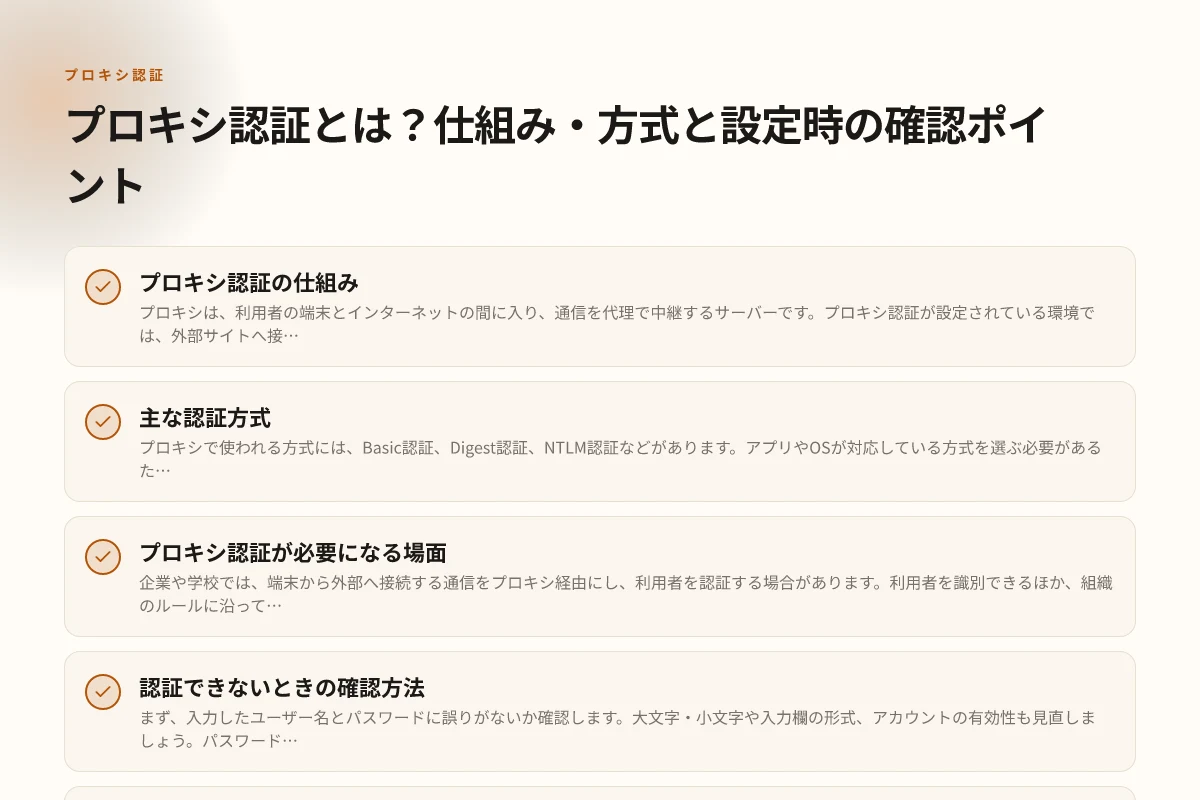
プロキシは、利用者の端末とインターネットの間に入り、通信を代理で中継するサーバーです。プロキシ認証が設定されている環境では、外部サイトへ接続する前に、プロキシサーバーから認証を求められることがあります。
認証画面が表示されたら、組織から指定された情報を入力します。情報が正しければ通信が許可され、誤っている場合や入力が必要な場合は、接続が止まったり認証画面が再度表示されたりします。
プロキシは、通信の制御やセキュリティ対策の一つとして利用されます。ただし、認証の有無や設定内容は、ネットワークや利用するアプリによって異なります。
主な認証方式
プロキシで使われる方式には、Basic認証、Digest認証、NTLM認証などがあります。アプリやOSが対応している方式を選ぶ必要があるため、設定画面で方式を指定する場合は、管理者の案内に従いましょう。 OpenVPN 使い方|設定ファイルを使った接続手順と注意点
| 方式 | 概要 | 設定時のポイント |
|---|---|---|
| Basic認証 | ユーザー名とパスワードを使う方式 | 対応状況や通信環境を確認する |
| Digest認証 | パスワードを直接送らずに認証する方式 | 利用するアプリが対応しているか確認する |
| NTLM認証 | Windows環境などで利用される方式 | 組織の認証環境に合った設定が必要 |
方式の名称や選択肢が製品ごとに異なることもあります。使える方式がわからない場合は、任意に切り替えず、プロキシの管理者や製品の案内を確認してください。
プロキシ認証が必要になる場面
企業や学校では、端末から外部へ接続する通信をプロキシ経由にし、利用者を認証する場合があります。利用者を識別できるほか、組織のルールに沿って通信を管理しやすくなります。
一方、ブラウザーでは認証できても、別のアプリやコマンドラインツールから接続できないことがあります。アプリごとにプロキシ設定や認証方式への対応が異なるためです。認証が必要なネットワークで、アプリの接続だけが失敗するときは、アプリ側にも設定が必要か確認しましょう。
認証できないときの確認項目 VPN 接続を追加または変更する Windows 10:設定手順と接続方法
| 確認項目 | よくある問題 | 確認する場所 | 対応の方向性 |
|---|---|---|---|
| プロキシのアドレス | ホスト名やポートの誤り | アプリのネットワーク設定 | 管理者指定の値と照合 |
| 認証情報 | ユーザー名・パスワードの誤り | 資格情報の入力欄 | 再入力し、必要なら再発行を依頼 |
| 認証方式 | クライアントが方式に非対応 | アプリやOSの仕様 | 対応方式を管理者に確認 |
| 接続先の範囲 | 対象外の通信をプロキシ経由にしている | 例外・バイパス設定 | 対象範囲を管理者の指定に合わせる |
| アプリ固有の設定 | OS設定がアプリに反映されない | アプリのプロキシ設定 | アプリ側にも設定する |
| ネットワーク接続 | VPNや社内ネットワーク未接続 | 接続状態 | 指定ネットワークに接続して再試行 |
| アカウント状態 | ロックや期限切れ | アカウント管理画面・管理者 | 状態確認やロック解除を依頼 |
| 証明書・時刻 | 証明書期限切れや時刻ずれ | 証明書ストア・端末設定 | 証明書と時刻を確認して管理者に相談 |
2026年11月時点の情報です。最新情報は公式サイトをご確認ください。
認証できないときの確認方法
まず、入力したユーザー名とパスワードに誤りがないか確認します。大文字・小文字や入力欄の形式、アカウントの有効性も見直しましょう。パスワード変更後に古い情報が保存されている場合は、保存済みの認証情報を更新します。
次に、プロキシサーバーのアドレス、ポート、認証方式が正しいか確認してください。Windowsでは「設定」から「ネットワークとインターネット」へ進み、「プロキシ」で設定を確認できます。組織で自動設定を利用している場合は、手動で変更せず管理者に確認するのが安全です。
確認のポイントは次のとおりです。 ipsec ポート番号:UDP 500・4500とESPの違いを解説
- 認証情報に入力ミスがないか
- プロキシのアドレスやポートが指定どおりか
- 使用するアプリが必要な認証方式に対応しているか
- VPNやネットワークの切り替え後も設定が適切か
- エラーが続く場合、管理者に必要な情報を伝えられるか
アプリごとの設定と運用上の注意
プロキシ認証があると、複数のアプリに個別の設定が必要になり、認証の再入力が発生することがあります。組織によっては、ローカルプロキシを使って認証設定をまとめ、各アプリの接続を扱いやすくする方法もあります。ただし、導入にはネットワーク管理者の判断が必要です。
認証情報を設定ファイルやスクリプトに書き込むと、第三者に見られるおそれがあります。共有端末では保存を避けるなど、組織のセキュリティルールに従って管理してください。
まとめ:管理者の指定を優先して設定する
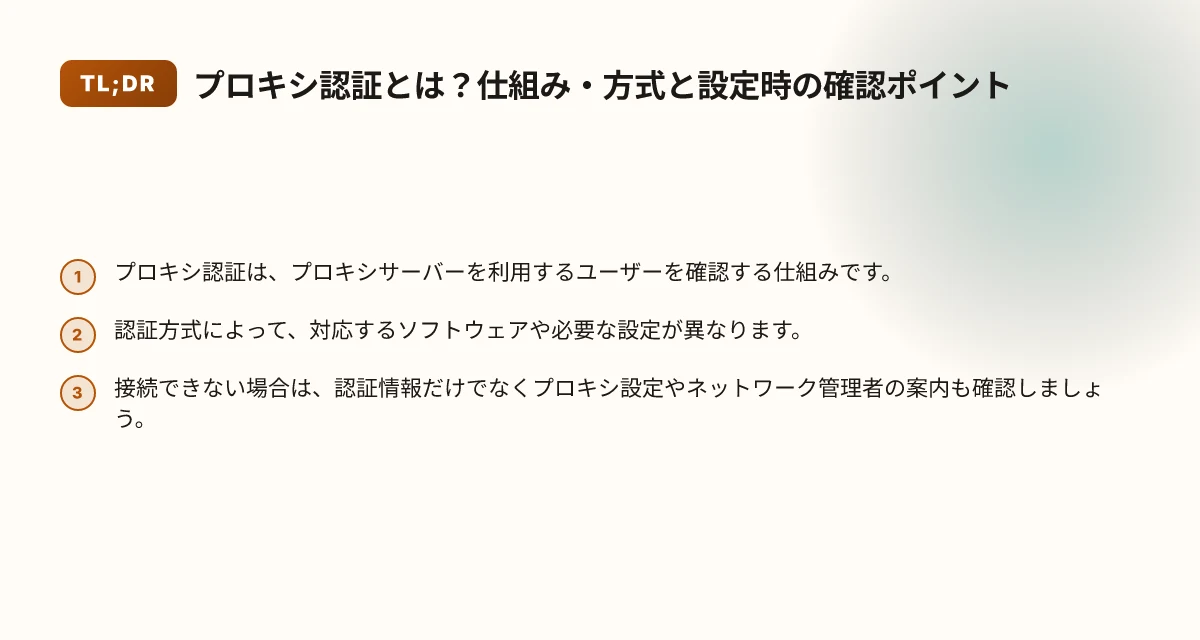
プロキシ認証は、プロキシを通じた接続の利用者を確認する仕組みです。接続できないときは、認証情報、プロキシ設定、アプリの方式対応を順に確認しましょう。方式が不明な場合や設定変更が必要な場合は、自己判断せずネットワーク管理者に確認することをおすすめします。