VPN接続できない原因は?よくあるケースと確認したい対処法
VPNに接続できない原因を、通信環境・認証情報・設定の観点から整理し、順番に試せる対処法を解説します。
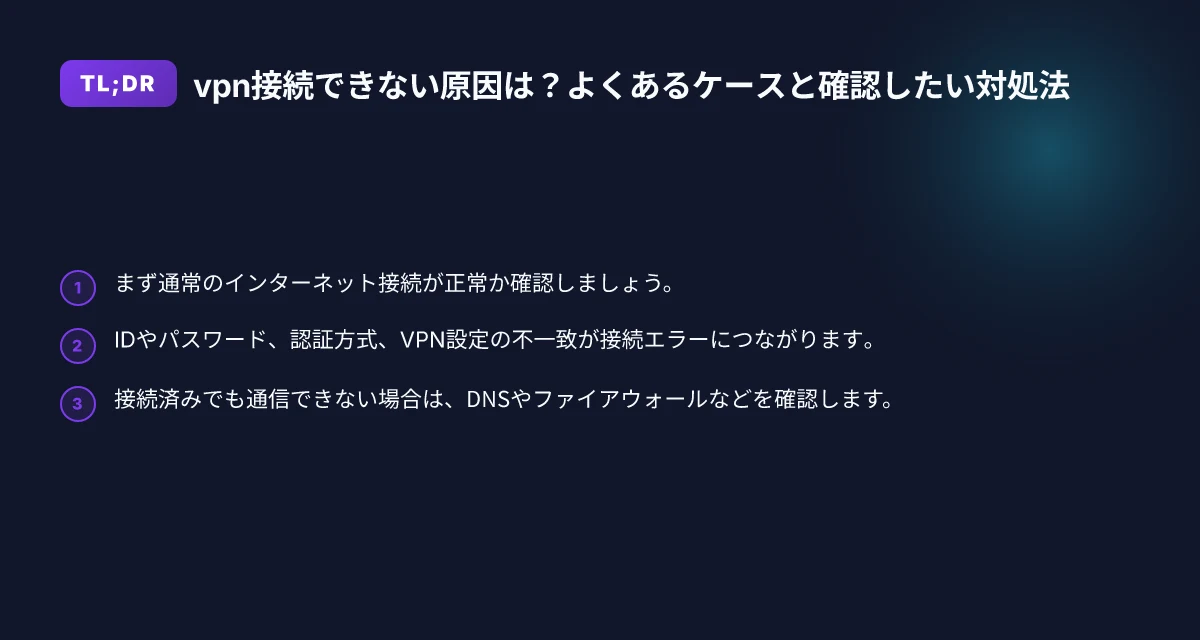
VPN接続できない原因は、インターネット回線の不具合、認証情報の誤り、VPNの設定ミス、ファイアウォールやネットワーク制御による遮断などさまざまです。まず通常のWebサイトを開けるか確認し、その後に認証情報と設定を見直すと、原因を切り分けやすくなります。
VPN接続できないときの症状別チェック項目
| 症状・状況 | 主な原因 | 確認すること | 対処法 |
|---|---|---|---|
| VPN接続前にネットが使えない | インターネット回線の不調 | Wi-Fiや有線接続の状態 | 回線を再接続する |
| 認証に失敗する | ID・パスワードの誤り | 入力内容と大文字・小文字 | 正しい認証情報を入力する |
| 繰り返し認証を求められる | 認証設定の不一致 | 多要素認証や証明書の設定 | 管理者に設定を確認する |
| サーバーに接続できない | 接続先の指定違い | VPNサーバー名や接続先 | 正しい接続先を選ぶ |
| 接続してもページが開かない | DNS設定の問題 | VPN接続中のDNS設定 | DNS設定を確認する |
| 特定のサイトだけ使えない | プロキシや経路の設定 | プロキシの有無と設定 | 不要なプロキシを見直す |
| VPN接続済みだが通信できない | IPアドレスの競合 | IP設定やネットワーク構成 | IP設定を確認する |
| 何を試しても解決しない | VPNサービスや端末の問題 | エラー表示と接続ログ | 管理者やサポートに相談する |
2026年11月時点の情報です。最新情報は公式サイトをご確認ください。
| VPN | Obfuscation | From / month | Plan | Free plan | Refund | Alipay | UnionPay | Crypto | Website opens in China | Trustpilot | |
|---|---|---|---|---|---|---|---|---|---|---|---|
 ZoogVPN | Turn on manually Shadow | $2.49/mo | 27 months: $59.99 | Yes | 7 days | ✓ | ✓ | ✓ | ✓ | Official site blocked; our special link opens (4.4 s) | 4.2/5 (195 reviews) |
 NordVPN | Turn on manually Obfuscated Servers / NordWhisper | $3.49/mo | 27 months: $94.23 | No | 30 days | ? | ✗ | ✓ | ✓ | ✗ Blocked | 4.2/5 (51,628 reviews) |
 ExpressVPN | ✓ On by default all servers | $3.00/mo | 28 months: $84 | No | 30 days | ✗ | ✗ | ✓ | ✗ | ✗ Blocked | 4.4/5 (29,706 reviews) |
 Surfshark | ✓ On by default Camouflage, with OpenVPN | See site | See site | No | 30 days | ✗ | ✗ | ✗ | ✓ | ✗ Blocked | 4.3/5 (31,823 reviews) |
 Proton VPN | Turn on manually Stealth, free plan too | $2.99/mo | 12 months: $35.88 | Yes | 30 days | ✗ | ✗ | ✗ | ✓ | ✗ Blocked | 2.1/5 (1,040 reviews) |
 Astrill VPN | Turn on manually StealthVPN / OpenWeb | $12.50/mo | 24 months: $300 | No | See site | ✗ | ✗ | ✗ | ✓ | ✗ Blocked | 1.3/5 (110 reviews) |
 Private Internet Access | Turn on manually Shadowsocks, OpenVPN only | $2.03/mo | 40 months: $81.2 | No | 30 days | ✗ | ✗ | ✗ | ✗ | ✗ Blocked | 4.2/5 (11,033 reviews) |
 CyberGhost | Turn on manually selected servers | $2.19/mo | 28 months: $61.32 | No | 45 days | ✗ | ✗ | ✗ | ✓ | ✗ Blocked | 4.0/5 (24,178 reviews) |
 PureVPN | Turn on manually switch to OpenVPN | $1.69/mo | 60 months: $101.55 | No | 31 days | ? | ? | ✗ | ✓ | ✗ Blocked | 4.4/5 (17,994 reviews) |
 AdGuard VPN | ✓ On by default TrustTunnel | $2.99/mo | 24 months: $71.76 | Yes | 30 days | ✓ | ✗ | ✓ | ✓ | Official site blocked; our special link opens (3.7 s) | 4.3/5 (290 reviews) |
 Mullvad | Turn on manually QUIC / Shadowsocks / LWO | $5.61/mo | €5/mo | No | 14 days | ✗ | ✗ | ✗ | ✓ | ✗ Blocked | 3.2/5 (192 reviews) |
 Windscribe | Turn on manually Stealth / WStunnel | $5.75/mo | 12 months: $69 | Yes | See site | ✗ | ✗ | ✗ | ✓ | ✗ Blocked | 4.7/5 (13,355 reviews) |
 StrongVPN | Turn on manually Scramble, OpenVPN TCP | See site | See site | No | 30 days | ✓ | ✗ | ✗ | ✗ | ✗ Blocked | 4.4/5 (2,695 reviews) |
 LightXtreme 闪连 | Not listed | $7.08/mo | 12 months: $84.99 | Yes | 30 days | ✓ | ✓ | ✓ | ✓ | ✓ Yes (3.5 s) | No page |
Prices checked 2026-11-10 on each vendor's pricing page (cheapest long plan, USD). Check the vendor's checkout for the final price.
Obfuscation checked 2026-11-14 on each vendor's site and help center: "on by default" = nothing to set; "turn on manually" = switch protocol or mode in settings; "not listed" = the vendor describes no obfuscation.
Payment methods checked 2026-11-10 on each vendor's payment pages: all 14 take cards and PayPal; ✗ = not listed, ? = the vendor's own pages disagree.
China access: whether the official website opens from mainland China networks (tests the website only, not the VPN connection). Last checked 2026-11-18 01:02 Beijing time.
Trustpilot score and review count checked 2026-11-10.
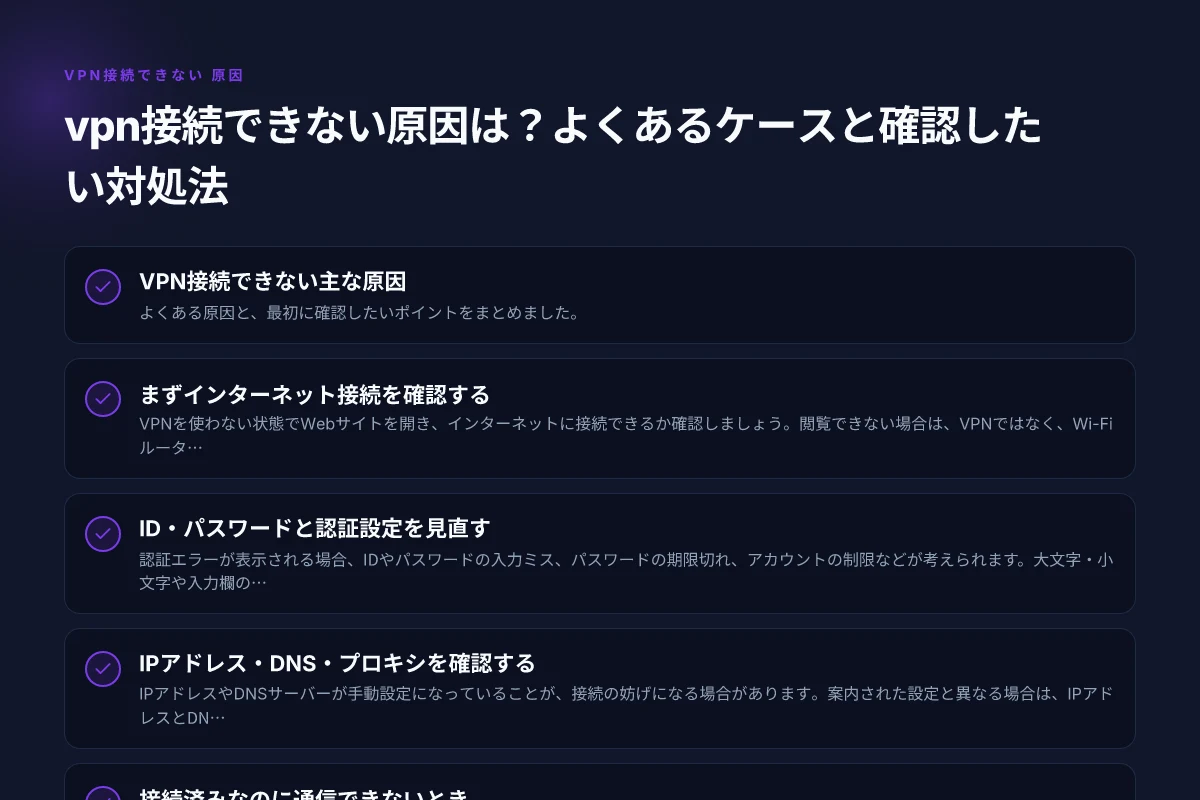
VPN接続できない主な原因
よくある原因と、最初に確認したいポイントをまとめました。
| 原因 | 確認すること |
|---|---|
| インターネット接続の不具合 | Wi-Fiや有線LANで通常のWebサイトを閲覧できるか |
| ID・パスワードの問題 | 入力ミス、パスワードの期限切れ、アカウントの状態 |
| VPN設定の不一致 | 接続先、認証情報、認証プロトコル |
| IPアドレス・DNSの設定 | 自動取得の設定やネットワーク設定 |
| セキュリティ機能の干渉 | ファイアウォールやネットワーク制御ツールの状態 |
まずインターネット接続を確認する
VPNを使わない状態でWebサイトを開き、インターネットに接続できるか確認しましょう。閲覧できない場合は、VPNではなく、Wi-Fiルーターや回線、端末側のネットワークに問題がある可能性があります。
次の手順を試します。
- Wi-Fiをいったん切断して再接続する
- 端末とルーターを再起動する
- 可能であれば別のネットワークから接続する
別のネットワークではVPNにつながるなら、元のネットワーク環境が原因の可能性があります。 プロキシサーバーとは?仕組み・種類・メリットと注意点を解説
VPN接続トラブルの対処を進める順番
| 順番 | 確認する項目 | 問題がある場合 | 問題がない場合 |
|---|---|---|---|
| 1 | インターネット接続 | Wi-Fiや回線を復旧する | 次の項目へ進む |
| 2 | VPN接続先 | サーバー名を修正する | 次の項目へ進む |
| 3 | ID・パスワード | 認証情報を入れ直す | 次の項目へ進む |
| 4 | 認証設定 | 証明書や追加認証を確認する | 次の項目へ進む |
| 5 | IPアドレス | 端末やネットワークの設定を見直す | 次の項目へ進む |
| 6 | DNS設定 | VPN利用時のDNSを確認する | 次の項目へ進む |
| 7 | プロキシ設定 | 不要な設定を解除・修正する | 次の項目へ進む |
| 8 | エラー表示・ログ | 内容を記録して管理者に伝える | VPNサービス窓口へ相談する |
2026年11月時点の情報です。最新情報は公式サイトをご確認ください。
ID・パスワードと認証設定を見直す
認証エラーが表示される場合、IDやパスワードの入力ミス、パスワードの期限切れ、アカウントの制限などが考えられます。大文字・小文字や入力欄の内容を確認し、必要であれば管理者にアカウントの状態を問い合わせてください。
また、端末とVPNサーバーで認証プロトコルなどの設定が異なると、接続できないことがあります。接続先や認証方式は、勤務先やVPNサービスの案内と照らし合わせましょう。設定を推測で変更せず、指定された内容を確認するのが安全です。 VPN接続 確認方法|接続状態とIP・DNSのチェック手順
IPアドレス・DNS・プロキシを確認する
IPアドレスやDNSサーバーが手動設定になっていることが、接続の妨げになる場合があります。案内された設定と異なる場合は、IPアドレスとDNSサーバーが自動取得になっているか確認しましょう。
あわせて、Webブラウザーや端末にプロキシ設定が入っていないかも確認します。組織から指定されている設定は削除せず、変更が必要か管理者に問い合わせてください。ネットワーク制御ツールがインストールされている場合も、VPN通信への影響を確認します。
接続済みなのに通信できないとき
VPNの接続表示が出ていても、社内システムやWebサイトを利用できないことがあります。ファイアウォールが通信をブロックしている、DNSの名前解決がうまくいかない、接続先のネットワーク設定に問題がある、といったケースが考えられます。
- VPNを切断して再接続する
- 別の社内サービスにもアクセスできないか確認する
- ファイアウォールやセキュリティソフトの通知を確認する
- エラー内容と発生時刻を控えて管理者に伝える
セキュリティ機能を無効にして解決しようとするのは避けましょう。必要な通信が遮断されているか、管理者やサービス提供元に確認してください。 プロキシ認証とは?仕組み・必要な情報・設定時の注意点
解決しない場合のおすすめの進め方
まず通常のインターネット接続を確認し、次に認証情報、VPN設定、IPアドレスやDNSの順で見直してください。それでも接続できない場合は、エラーメッセージ、使用端末、接続しているネットワーク、試した対処法をまとめて管理者やVPN提供元に相談するのがおすすめです。